
Anleitung
Vorgang mit Kolleginnen und Kollegen teilen: Watchlist im Portal
Als meldende Person Kolleginnen und Kollegen über @ im Verlauf oder über die Watchlist zum Vorgang hinzunehmen, die Stufe wählen und wissen, was Mitwirkende und Beobachtende dürfen.
4 min Lesezeit · Oktober 2026
Manche Vorgänge gehen mehrere an: die Vertretung, die Teamleitung, die Kollegin am Nachbarplatz mit demselben Problem. Die Watchlist des Vorgangs hält fest, wer mitliest. Die Pflege liegt bei der meldenden Person (und der betroffenen Person). Es gibt zwei Wege: die Erwähnung mit @ im Verlauf und den Block Watchlist rechts neben dem Vorgang.
Schritt 1: Kollegin oder Kollegen erwähnen
Öffnen Sie den Vorgang über den Reiter Meine Vorgänge. Tippen Sie im Feld Ihre Antwort unter dem Verlauf ein @ und mindestens zwei Buchstaben des Namens. Das Portal schlägt passende Personen vor. Wählen Sie eine aus, darunter steht Wird hinzugenommen und benachrichtigt.
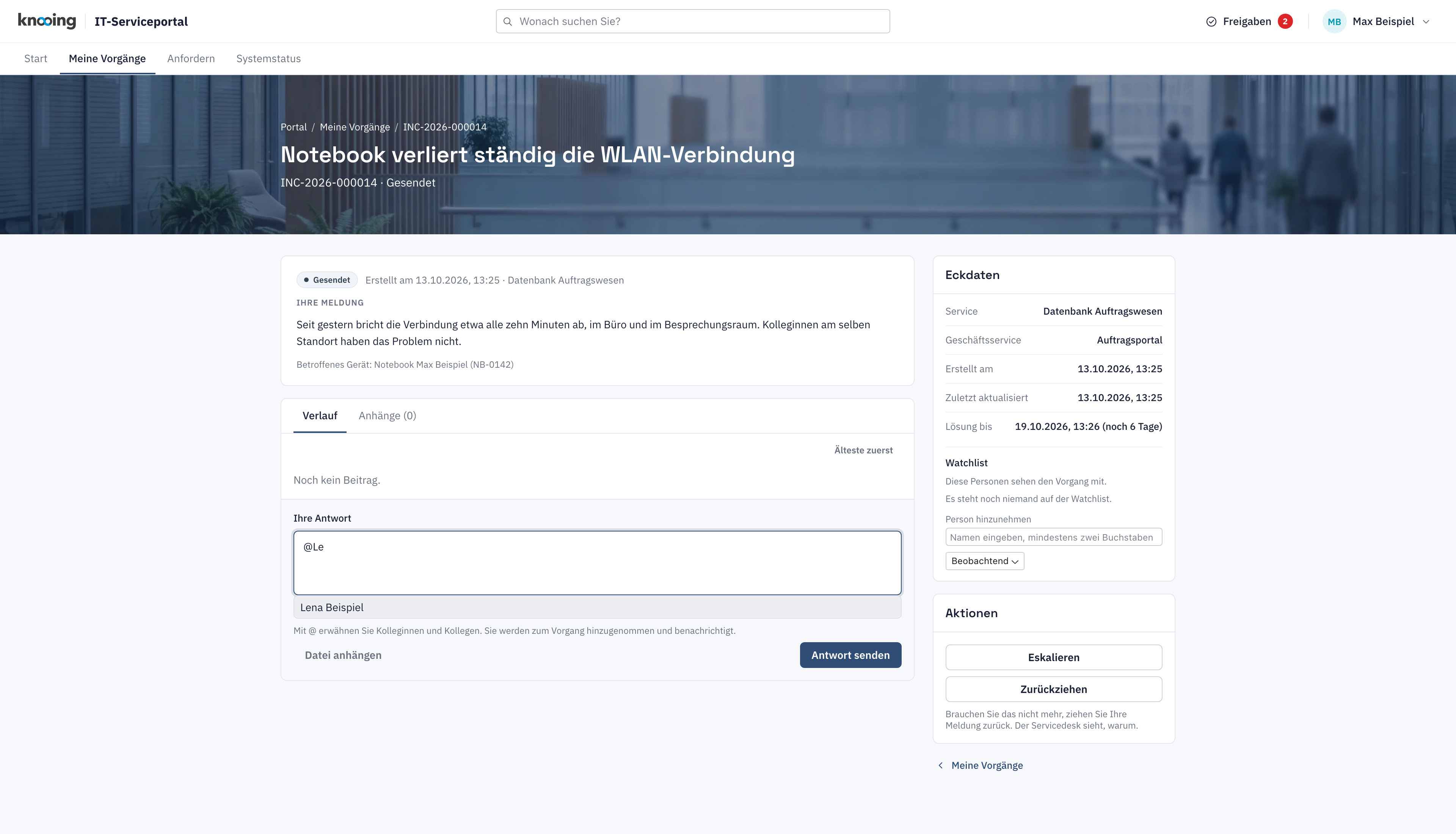
- 1Mit @ erwähnen
- 2Person wählen
Warum über die Erwähnung? Sie schreiben ohnehin einen Satz an den Servicedesk, und wer namentlich genannt wird, ist damit auch informiert und kann den Vorgang selbst verfolgen.
Schritt 2: Absenden und prüfen
Klicken Sie auf Antwort senden. Die Person steht nun rechts im Block Watchlist, mit der Stufe Mitwirkend.
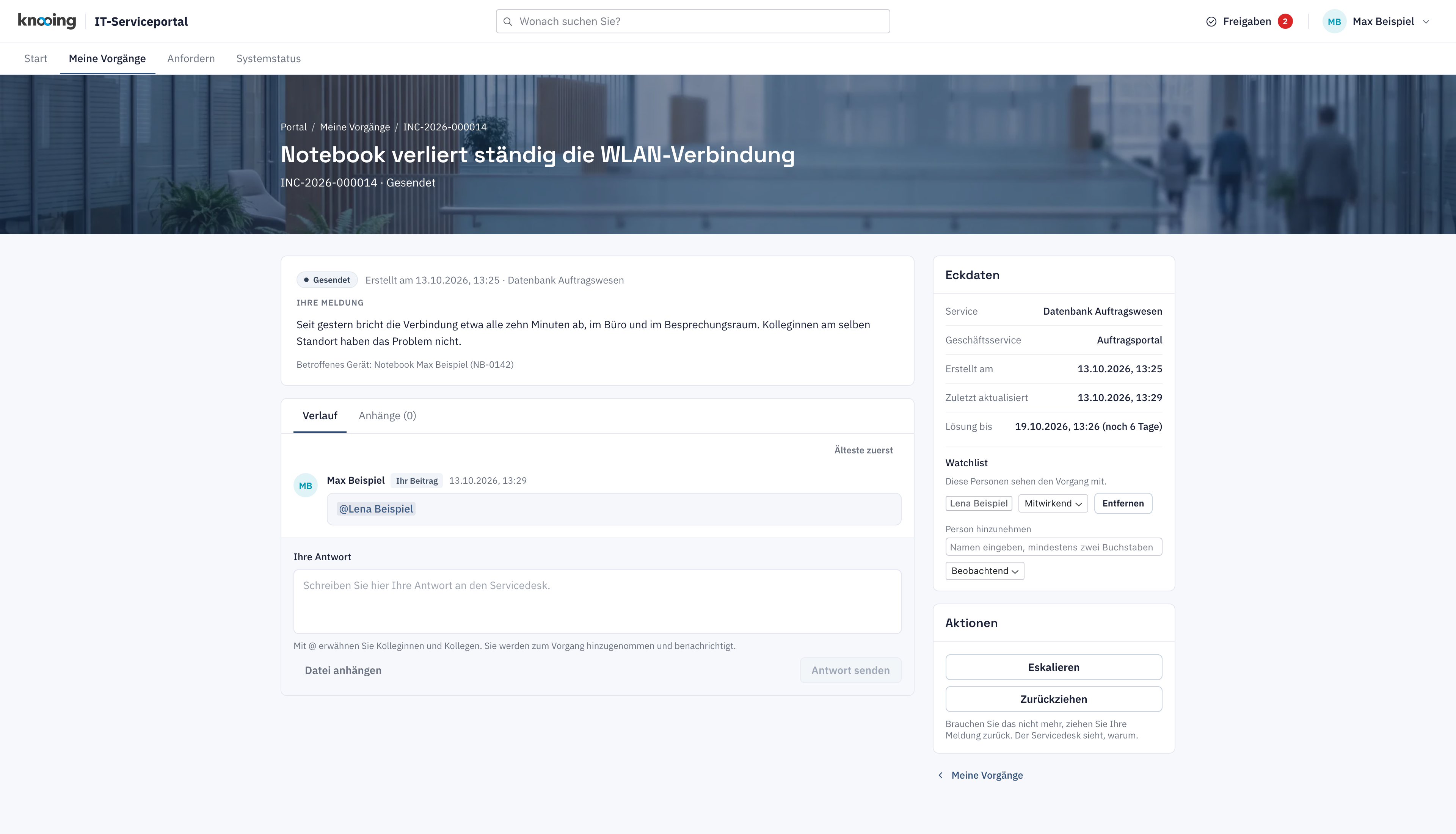
- 1Watchlist
Schritt 3: Person über die Watchlist hinzunehmen
Wollen Sie jemanden ohne Beitrag im Verlauf aufnehmen, nutzen Sie den Block Watchlist rechts. Tippen Sie unter Person hinzunehmen mindestens zwei Buchstaben des Namens, stellen Sie darunter die Stufe ein (Beobachtend oder Mitwirkend) und klicken Sie in der Trefferliste auf Hinzunehmen. Das Portal meldet: Die Person sieht den Vorgang ab sofort in ihrer Liste.
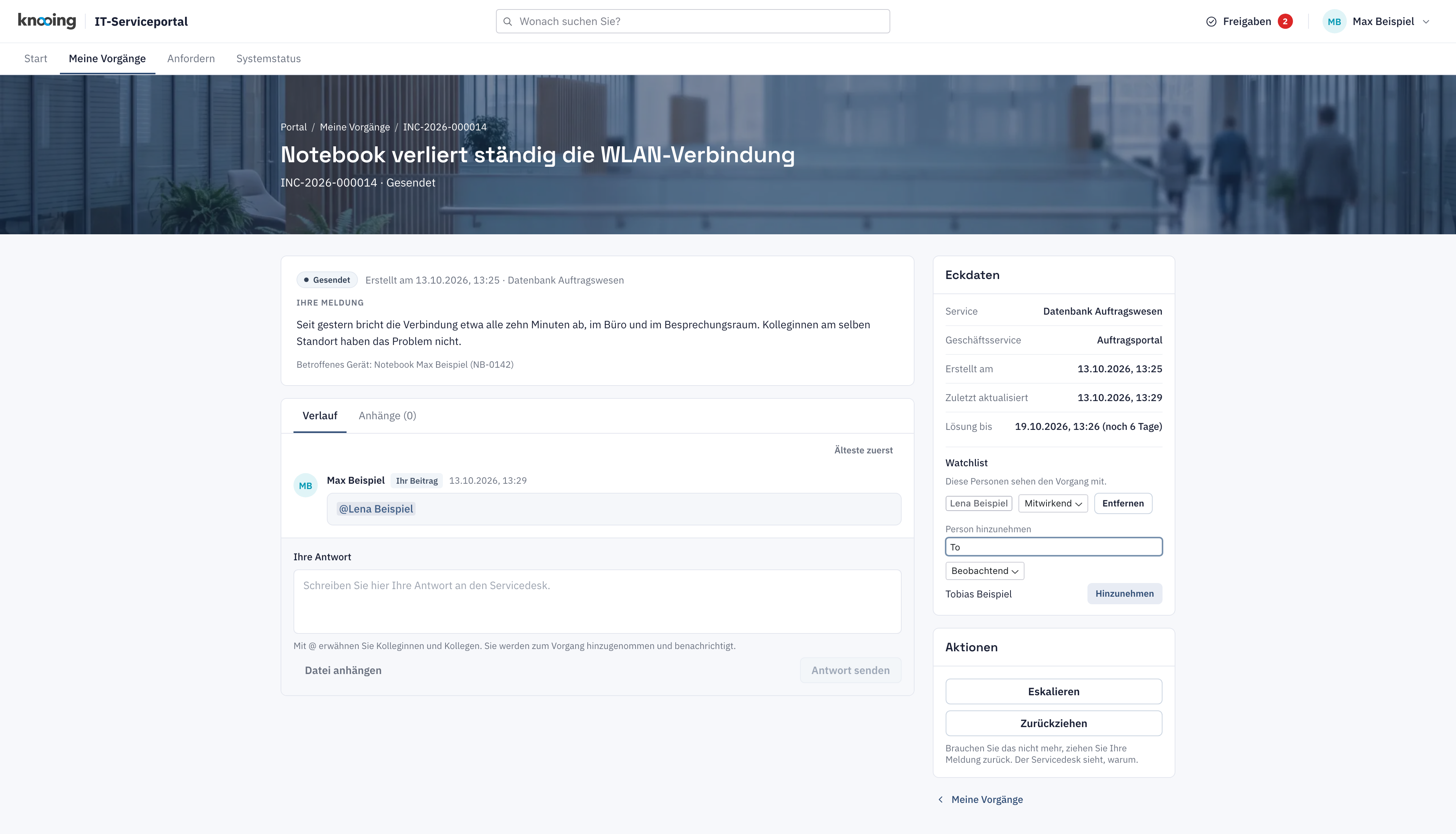
- 1Name eingeben
- 2Stufe wählen
- 3Hinzunehmen
Bei einer Person, die schon auf der Watchlist steht, ändern Sie die Stufe über das Auswahlfeld daneben (Stufe ändern) und nehmen sie mit Entfernen wieder heraus.
Was die Hinzugenommenen sehen
Lena Beispiel sieht den Vorgang ab sofort unter Meine Vorgänge, mit Verlauf und Eckdaten.
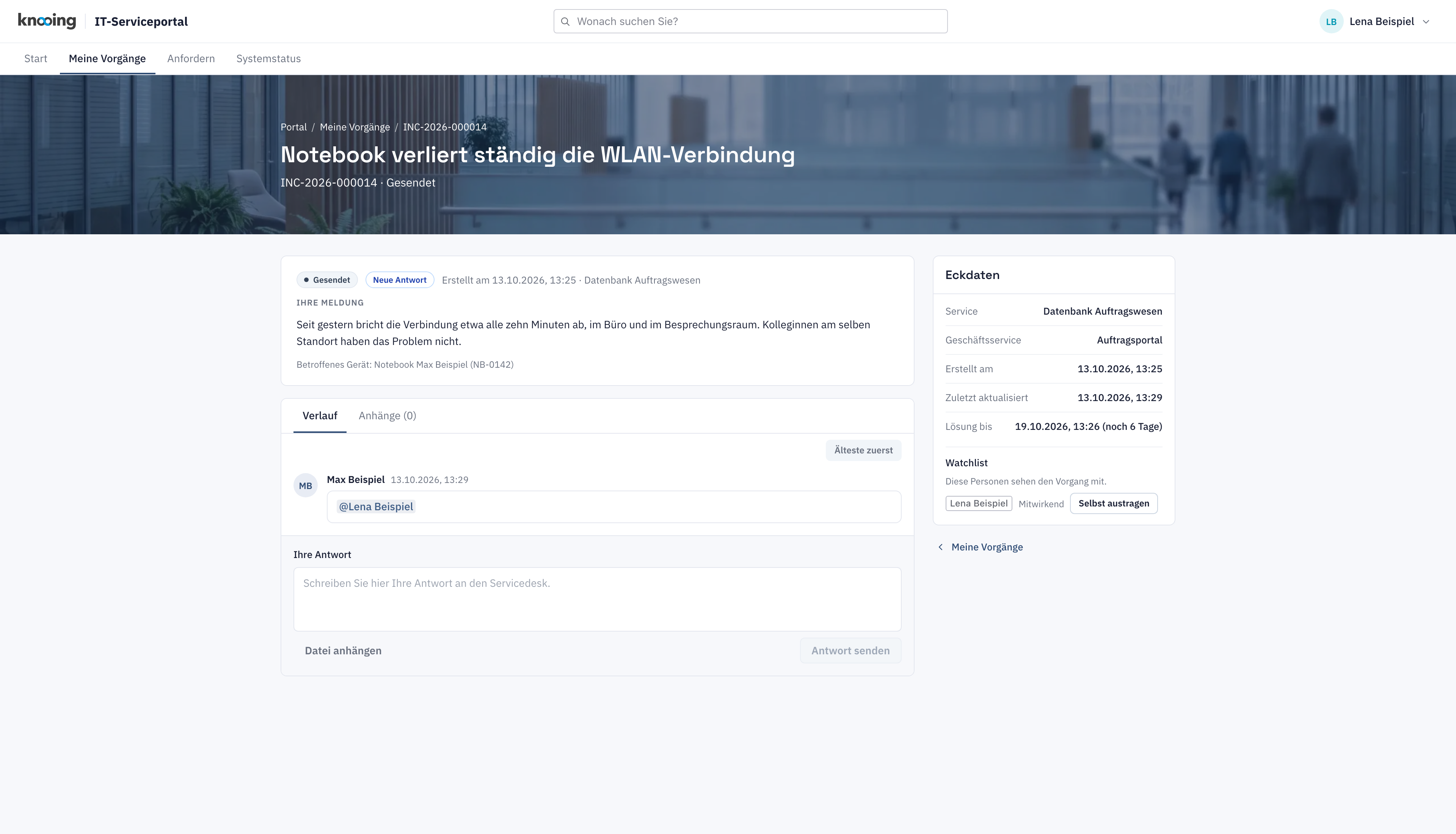
- 1Selbst austragen
Es gibt zwei Stufen:
- Mitwirkend: Kann kommentieren, Dateien anhängen und die Lösung bestätigen. Wer über @ erwähnt wird, steht immer auf dieser Stufe.
- Beobachtend: Liest mit, kann nicht kommentieren und nichts anhängen. Diese Stufe wählen Sie nur über den Block Watchlist.
Wer auf der Watchlist steht, kann sich über Selbst austragen selbst herausnehmen. Das Portal fragt vorher: Danach sehen Sie diesen Vorgang nicht mehr. Möchten Sie sich austragen? Hinzunehmen, Stufe ändern und Entfernen anderer Personen darf nur die meldende oder betroffene Person.
Vertraulichkeit
Alle Beteiligten sehen den Verlauf des Vorgangs. Nehmen Sie nur Personen hinzu, die den Inhalt Ihrer Meldung sehen dürfen.
Wenn etwas nicht klappt
- „Bitte geben Sie mindestens zwei Buchstaben des Namens ein.“ Tippen Sie mehr vom Namen.
- „Keine passende Person gefunden.“ Die Person gibt es in Ihrem Unternehmen nicht oder anders geschrieben.
- „Diese Person gibt es in Ihrem Unternehmen nicht.“ Der gewählte Name ist keiner Person zugeordnet. Suchen Sie noch einmal.
- „Diese Person ist an dem Vorgang bereits beteiligt.“ Sie müssen nichts tun.
- „Die Watchlist pflegt die meldende Person.“ Nur die meldende oder betroffene Person darf Beteiligte hinzunehmen, ändern oder entfernen.
- „Die Watchlist konnte nicht geändert werden. Bitte versuchen Sie es erneut.“ Laden Sie die Seite neu.