
Dokumentation
Instanzbrücke im Überblick: Vorgänge mit der Instanz eines Dienstleisters abgleichen
Was die Instanzbrücke ist, welche Rollen eine Verbindung haben kann, wo Sie die Brücke in knooing einrichten und überwachen, was von der Gegenseite abhängt und welche Anleitung zu welcher Aufgabe passt.
6 min Lesezeit · Oktober 2026
Viele Unternehmen lassen Teile ihres IT-Betriebs von einem Dienstleister führen, der ein eigenes ITSM-System betreibt. Dann existiert derselbe Vorgang zweimal: einmal in Ihrem knooing und einmal in der Instanz des Dienstleisters. Ohne Abgleich pflegen beide Seiten ihren Stand von Hand, und jede Abweichung fällt erst auf, wenn jemand nachfragt. Die Instanzbrücke gleicht Vorgänge zwischen beiden Instanzen in beide Richtungen ab und macht sichtbar, wo sie auseinanderlaufen.
Dieser Artikel erklärt die Bausteine. Die einzelnen Aufgaben stehen in eigenen Anleitungen, getrennt nach Rolle und Zeitpunkt.
Beispiel im ganzen Themenbereich: Die Beispiel GmbH lässt Störungen ihres Arbeitsplatz-Betriebs von einem Dienstleister bearbeiten. Julia Beispiel richtet als Servicedesk-Administratorin die Verbindung zur Instanz des Dienstleisters ein, Tobias Beispiel gibt als zweite Person Festlegungen frei, Sara und Lena Beispiel arbeiten als Servicedesk-Mitarbeiterinnen an den Vorgängen.
Was die Beispiele zeigen und was nicht
Die Bilder in diesen Anleitungen stammen aus einer Beispielumgebung ohne angeschlossene Gegenseite. Sie zeigen die Einstellungen, die Freigaben und die Listen so, wie knooing sie darstellt. Die Einträge in den Listen für Konflikte und Klärfälle sind vorbereitete Beispieldaten. Im Betrieb entstehen sie erst, wenn beide Seiten Vorgänge austauschen. Wo etwas davon abhängt, dass die Gegenseite antwortet, steht es im jeweiligen Text.
Die wichtigsten Begriffe
- Instanz: ein ITSM-System, in dem Vorgänge geführt werden, etwa Ihr knooing oder das Ticketsystem eines Dienstleisters.
- Verbindung: die eingerichtete Strecke zwischen knooing und einer anderen Instanz, mit Endpunkt, Zugangsdatum und Fähigkeiten.
- Provider-Tool: eine Verbindung, der unter Dienstleister (Lieferbeziehung) ein Dienstleister zugeordnet ist. Sie ist das Ticketsystem dieses Dienstleisters.
- Fähigkeiten der Gegenseite: was die andere Instanz kann, etwa Störungen, Serviceanfragen oder Anhänge. Was sie nicht kann, überträgt knooing nicht.
- Fähigkeitsprüfung: knooing fragt die Gegenseite, was sie kann, und hält das Ergebnis befristet fest.
- Maskierungs- und Filterregeln: legen fest, welche Inhalte die Verbindung überhaupt weitergibt. Ohne geltende Regeln überträgt sie nichts.
Die Rolle einer Verbindung
Beim Anlegen legen Sie die Rolle der Verbindung fest. Sie lässt sich später nicht mehr ändern, weil die Feldschreibhoheit mit ihr rechnet.
- Dienstleister führt: Die Instanz des Dienstleisters ist führend. Felder, die der führenden Instanz gehören, ändert der Dienstleister.
- Weiterleitung an Sublieferant: Ihre Instanz gilt als führend.
- Unterauftragnehmer: Ihre Instanz gilt als führend.
Das Provider-Tool eines Dienstleisters
Wählen Sie beim Anlegen unter Dienstleister (Lieferbeziehung) einen Dienstleister, ist die Verbindung sein Provider-Tool: das Ticketsystem, in dem dieser Dienstleister seine Vorgänge bearbeitet. Ohne Auswahl (Keiner (Instanz Ihres Hauses)) bleibt die Verbindung eine Instanz Ihres eigenen Hauses, und es gilt nur, was die Abschnitte oben beschreiben.
Für ein Provider-Tool gilt zusätzlich:
- Wird der Dienstleister an einem Vorgang beteiligt, legt knooing den Vorgang in seinem Tool an. Das geschieht beim Übergeben, beim automatischen Einschalten durch eine Routingregel, beim Umleiten und beim Hinzuziehen. Es gilt für Störungen, Serviceanfragen, Probleme und Changes, soweit die Verbindung die Vorgangsart unter Fähigkeiten der Gegenseite führt.
- Ein Vorgang kann in mehreren Tools liegen, eines je beteiligtem Dienstleister. Status und Felder übernimmt knooing nur aus dem Tool des eingeschalteten Dienstleisters, Kommentare und Anhänge aus allen.
- Geteilte Kommentare gehen in alle beteiligten Tools, ein Kommentar „Nur für …“ nur in das Tool dieses Dienstleisters, interne Notizen in keines. Ein Kommentar aus einem Tool sehen der Servicedesk und dieser Dienstleister, kein anderer.
- Endet die Beteiligung (Umleiten, Entfernen), geht nichts mehr an das Tool.
- Legt der Dienstleister selbst einen Vorgang in seinem Tool an, übernimmt knooing ihn, wenn an der Verbindung Vorgänge aus dem Provider-Tool annehmen eingeschaltet ist.
Wie Sie das am Vorgang verfolgen, steht in Vorgang an das Provider-Tool übergeben und den Stand verfolgen und Kommentare und Rückfragen mit Provider-Tools austauschen.
Wo Sie was finden
Alle Einstellungen liegen unter Einstellungen (unten links in der Seitenleiste), Bereich Integrationen:
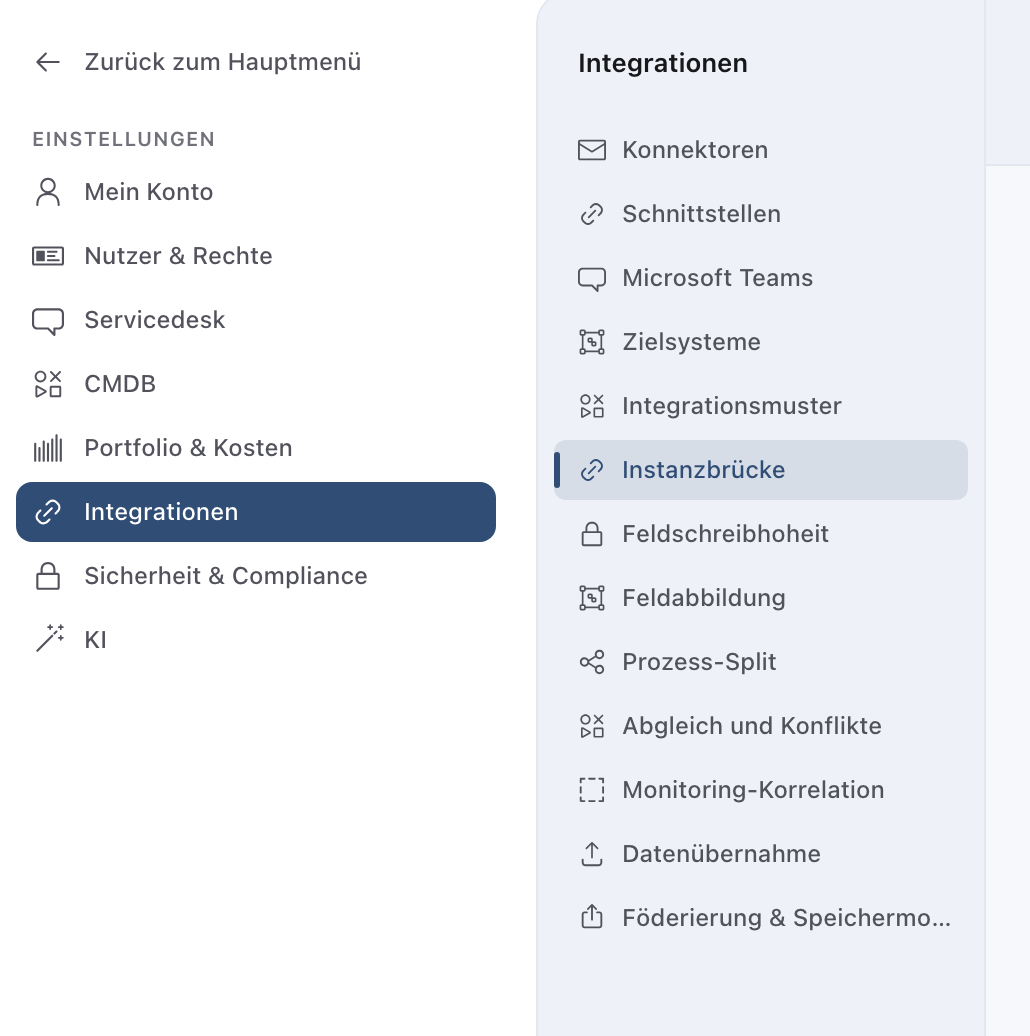
- 1Integrationen
- 2Instanzbrücke: Verbindungen, Laufzeitgrenzen, Anhänge, Abgleich
- 3Feldschreibhoheit: wer welches Feld schreiben darf
- 4Feldabbildung: Felder und Werte des Dienstleisters abbilden
- 5Abgleich und Konflikte: Konflikte, Klärfälle, nicht abbildbare Werte
- Verbindung anlegen, prüfen, aktivieren: unter Instanzbrücke, siehe Verbindung zur Instanz eines Dienstleisters einrichten.
- Festlegen, wer welches Feld schreibt: unter Feldschreibhoheit, siehe Feldschreibhoheit festlegen.
- Festlegungen als zweite Person freigeben: unter Servicedesk, Freigaben, siehe Feldschreibhoheit freigeben.
- Gesperrtes Feld am Vorgang ändern: unter Vorgang, siehe Gesperrtes Feld übersteuern.
- Laufzeitgrenzen und Eskalation: unter Instanzbrücke, Laufzeitgrenzen, siehe Laufzeitgrenzen und Eskalation einrichten.
- Täglicher Abgleich einrichten: unter Instanzbrücke, Bearbeiten, siehe Täglichen Abgleich einrichten.
- Konflikte und Klärfälle bearbeiten: unter Abgleich und Konflikte, siehe Konflikte und Klärfälle bearbeiten.
- Anhänge begrenzen, Zurückgehaltene ansehen: unter Instanzbrücke, Bearbeiten und Anlagen, siehe Anhänge über die Brücke begrenzen.
- Maskierungs- und Filterregeln festlegen, freigeben, anwenden: unter Instanzbrücke, Maskierung, dann Servicedesk, Freigaben, siehe Maskierungsregeln festlegen, freigeben und anwenden.
- Felder und Werte des Dienstleisters verbindlich auf Ihre Werte abbilden: unter Feldabbildung, siehe Feldabbildung festlegen.
- Feldabbildung als zweite Person freigeben: unter Servicedesk, Freigaben, siehe Feldabbildung freigeben.
- Werte klären, die die Feldabbildung nicht übersetzen kann: unter Abgleich und Konflikte, Reiter Nicht abbildbare Werte, siehe Nicht abbildbare Werte klären.
- Festlegen, welche Instanz welchen Schritt eines Vorgangs ausführt: unter Prozess-Split, siehe Prozess-Split festlegen.
- Prozess-Split als zweite Person freigeben: unter Servicedesk, Freigaben, siehe Prozess-Split freigeben.
- Am Vorgang sehen, wer den aktuellen und den nächsten Schritt ausführt: in der Vorschau und in der Karte Zuständigkeit der Instanzen, siehe Zuständigkeit der Instanzen am Vorgang.
- Am Vorgang sehen, in welchem Provider-Tool er liegt und was von dort kam: in der Karte Provider-Steuerung, Block Provider-Tools, siehe Vorgang an das Provider-Tool übergeben und den Stand verfolgen.
Wer was darf
- Verbindungen und Laufzeitgrenzen: das Recht, Integrationen zu verwalten, und der Servicedesk. Zugänge von Dienstleistern pflegen keine Verbindungen Ihres Mandanten.
- Feldschreibhoheit: ansehen mit Servicedesk-Recht, beantragen und anwenden als Servicedesk-Administration. Jede Festlegung braucht eine zweite Person mit denselben Rechten.
- Feldabbildung: ansehen, beantragen, anwenden und nicht abbildbare Werte erledigen als Servicedesk-Administration. Jede Abbildung braucht eine zweite Person, die zusätzlich Vorgänge im Servicedesk bearbeiten darf.
- Prozess-Split: ansehen mit Servicedesk-Recht, beantragen und anwenden mit dem Recht Servicedesk-Konfiguration bearbeiten. Jede Zuweisung braucht eine zweite Person mit demselben Recht, die zusätzlich Vorgänge im Servicedesk bearbeiten darf.
- Abgleich und Konflikte: der Menüpunkt erscheint für Servicedesk-Administration. Klärfälle erledigen dürfen Personen mit Bearbeitungsrecht im Servicedesk.
Warum so streng? Die Brücke ändert Vorgänge, ohne dass jemand klickt, und sie gibt Inhalte an ein fremdes System. Deshalb sind Einrichtung und Freigabe getrennt, und eine Festlegung wird erst wirksam, wenn eine zweite Person zugestimmt hat.
Was von der Gegenseite abhängt
Folgendes können Sie in knooing einrichten, aber erst im Betrieb mit einer erreichbaren Gegenseite erleben:
- Fähigkeitsprüfung: knooing fragt bei der Gegenseite an, was sie kann. Antwortet sie nicht, bleibt die Verbindung auf nicht erreichbar.
- Konflikte und Klärfälle: sie entstehen, wenn beide Seiten Vorgänge austauschen und abgleichen.
- Laufzeitmessung: gemessen wird, bis die Gegenseite die Anwendung einer Änderung bestätigt.
- Anhänge über 2 MiB: die Gegenseite muss das Übertragungsverfahren in Segmenten unterstützen.
Regeln für Maskierung und Filter
Welche Inhalte die Brücke überhaupt weitergibt, regeln Maskierungs- und Filterregeln. Eine Verbindung ohne geltende Regelfassung überträgt nichts: Eingehende Nachrichten werden verworfen, ausgehende gar nicht erst eingereiht. Sie entwerfen die Regeln in der Oberfläche unter Einstellungen, Integrationen, Instanzbrücke, Bereich Maskierungs- und Filterregeln, je Verbindung und Richtung. Prüfen können Sie den Entwurf an einer Beispielnutzlast. Eine zweite Person gibt die Fassung im Freigabeposteingang frei, danach wenden Sie sie an und aktivieren sie. Das beschreibt Maskierungsregeln festlegen, freigeben und anwenden.
Wenn etwas nicht klappt
- Der Menüpunkt Instanzbrücke fehlt. Ihnen fehlt das Recht, Integrationen zu verwalten, oder der Servicedesk ist für Ihren Mandanten nicht freigeschaltet.
- Der Menüpunkt Abgleich und Konflikte fehlt. Er erscheint nur für Servicedesk-Administration.
- Die Verbindung steht auf nicht erreichbar. Die Gegenseite hat auf die Fähigkeitsabfrage nicht geantwortet. Prüfen Sie Endpunkt und Zugangsdatum und lassen Sie die Prüfung erneut laufen.