
Anleitung
Verbindung zur Instanz eines Dienstleisters einrichten: anlegen, prüfen, aktivieren
Schritt für Schritt eine Verbindung der Instanzbrücke anlegen: Rolle, Übertragung und Dienstleister wählen, Endpunkt und Zugangsdatum hinterlegen, Fähigkeiten und die Annahme von Vorgängen aus dem Provider-Tool festlegen, die Fähigkeitsprüfung ausführen und die Verbindung aktivieren.
7 min Lesezeit · Oktober 2026
Eine Verbindung beschreibt, wie knooing die Instanz eines Dienstleisters erreicht und was sie von ihr erwartet. Neue Verbindungen beginnen inaktiv: Erst wenn Endpunkt und Zugangsdatum stehen und die Gegenseite ihre Fähigkeiten bestätigt hat, schalten Sie sie scharf. Die Einrichtung dauert etwa zehn Minuten. Den Zusammenhang erklärt der Überblick zur Instanzbrücke.
Das brauchen Sie
Das Recht, Integrationen zu verwalten, und den freigeschalteten Servicedesk. Vom Dienstleister brauchen Sie die Adresse seiner Schnittstelle (https://, öffentlich erreichbar) und das Zugangsdatum, mit dem sich die Verbindung ausweist.
Schritt 1: Die Instanzbrücke öffnen
Klicken Sie unten links auf Einstellungen (1), dann links auf Integrationen (2) und in der zweiten Spalte auf Instanzbrücke (3). Solange keine Verbindung existiert, steht dort Noch keine Verbindung angelegt. Oben rechts steht der Knopf Verbindung anlegen (4).
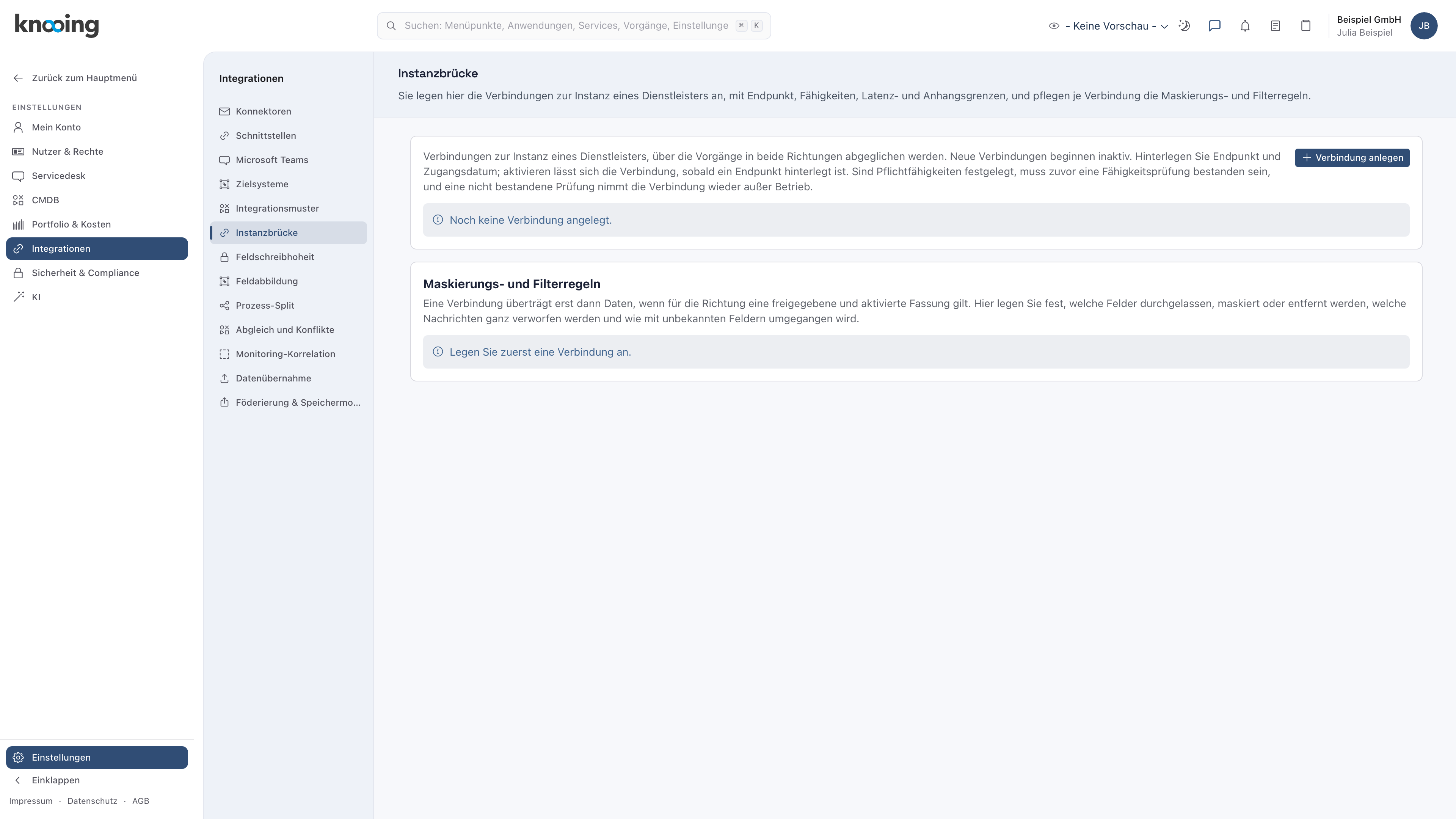
Warum unter Integrationen? Eine Verbindung ist eine Schnittstelle zu einem fremden System. Wer sie einrichtet, braucht das Recht, Integrationen zu verwalten, und findet dort auch alle anderen Schnittstellen.
Beispiel: Julia Beispiel richtet die Verbindung zum Ticketsystem der Beispiel IT-Betrieb GmbH ein, die den Arbeitsplatz-Betrieb der Beispiel GmbH übernimmt.
Schritt 2: Name, Rolle, Dienstleister und Endpunkt eintragen
Klicken Sie auf Verbindung anlegen. Es öffnet sich der Dialog Verbindung anlegen. Weiter unten stehen die Anhangsgrenzen und der tägliche Abgleich. Dafür gibt es eigene Anleitungen (Anhänge begrenzen, Täglichen Abgleich einrichten), Sie können sie beim Anlegen leer lassen.
Tragen Sie oben im Dialog ein:
- Name (1): eine Bezeichnung, an der Ihr Team die Verbindung erkennt, im Beispiel Dienstleister Beispiel IT-Betrieb. Der Name ist je Mandant eindeutig und höchstens 120 Zeichen lang.
- Rolle (2): Dienstleister führt, Weiterleitung an Sublieferant oder Unterauftragnehmer. Die Rolle lässt sich nach dem Anlegen nicht ändern. Was sie bedeutet, steht im Überblick.
- Übertragung (3): Abruf heißt, knooing fragt die Gegenseite ab. Zustellung heißt, die Gegenseite schickt ihre Änderungen an knooing und signiert sie mit dem Zugangsdatum. Beides erlaubt beide Wege. Den täglichen Abgleich führt knooing nur für Verbindungen mit Abruf oder Beides aus.
- Dienstleister (Lieferbeziehung) (4): der Dienstleister, dessen Ticketsystem diese Verbindung ist, mit seiner Lieferbeziehung. Mit Keiner (Instanz Ihres Hauses) ist die Verbindung kein Provider-Tool.
- Endpunkt (5): die Adresse der Schnittstelle des Dienstleisters. Sie muss mit https:// beginnen und öffentlich erreichbar sein. Private oder interne Adressen lehnt knooing ab.
- Zugangsdatum (6): das Geheimnis, mit dem sich die Verbindung ausweist. knooing speichert es verschlüsselt und zeigt es nie wieder an. Beim späteren Bearbeiten steht dort hinterlegt (leer lassen, um es zu behalten).
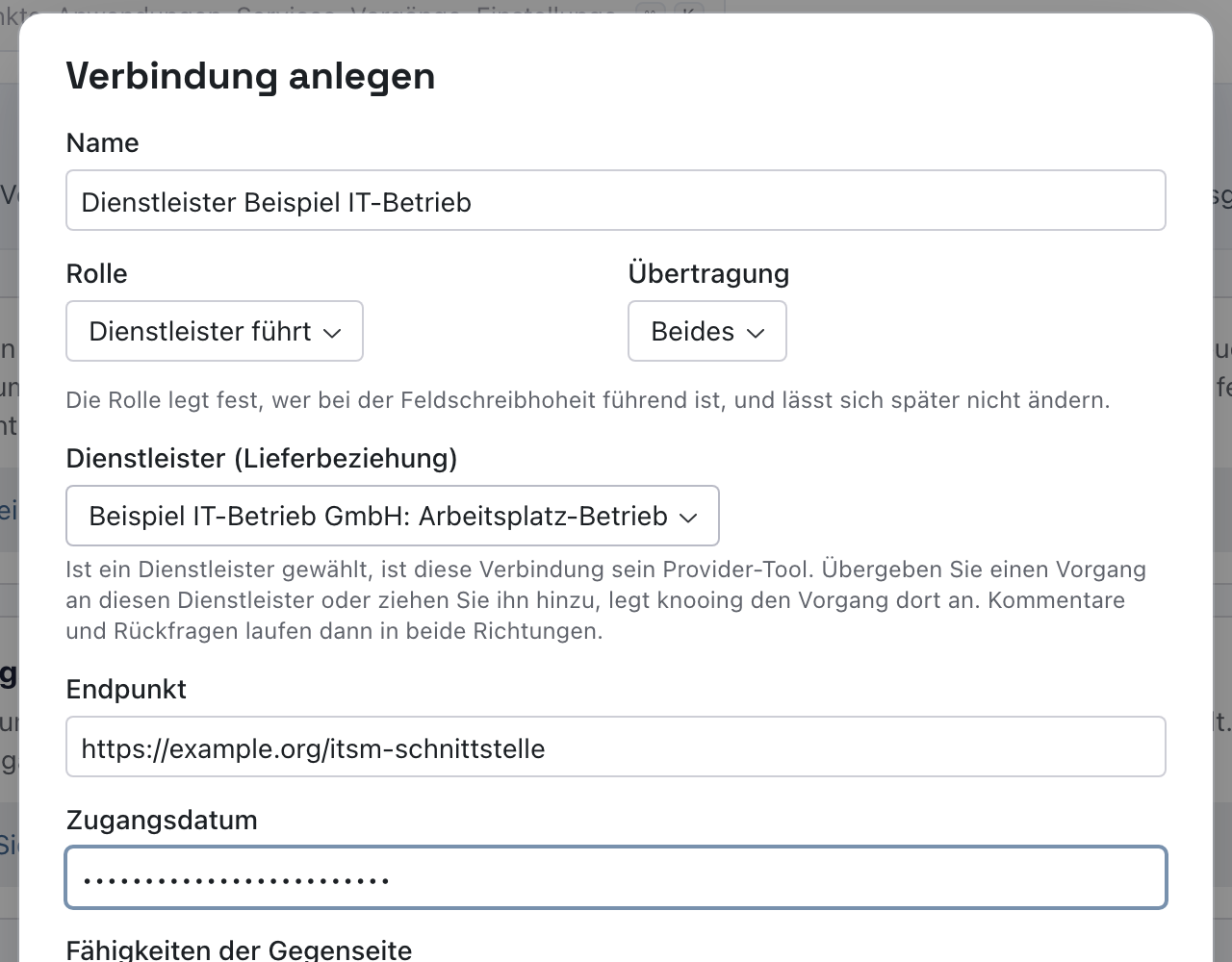
Danach stehen Name, Rolle, Dienstleister und Endpunkt im Dialog. Unter Dienstleister (Lieferbeziehung) steht, was die Wahl bewirkt: „Ist ein Dienstleister gewählt, ist diese Verbindung sein Provider-Tool. Übergeben Sie einen Vorgang an diesen Dienstleister oder ziehen Sie ihn hinzu, legt knooing den Vorgang dort an. Kommentare und Rückfragen laufen dann in beide Richtungen.“
Warum den Dienstleister wählen? Erst dann weiß knooing, wohin ein Vorgang geht, wenn Ihr Servicedesk ihn diesem Dienstleister übergibt. Ohne Auswahl gleicht die Verbindung nur Vorgänge ab, für die Weiterleitungsregeln bestehen.
Beispiel: Julia Beispiel wählt Dienstleister führt, Beides und Beispiel IT-Betrieb GmbH: Arbeitsplatz-Betrieb.
Schritt 3: Fähigkeiten und Annahme festlegen und speichern
Legen Sie darunter fest, was die Gegenseite kann und was knooing von ihr annimmt:
- Fähigkeiten der Gegenseite (1): Störungen, Probleme, Serviceanfragen, Changes, Anlagen, Arbeitsnotizen, Änderungsabruf. Vorgänge einer Art, die die Verbindung nicht führt, überträgt knooing nicht. Mit dem Häkchen Pflicht erklären Sie eine Fähigkeit zur Bedingung: Ohne bestandene Prüfung, die sie bestätigt, lässt sich die Verbindung nicht aktivieren.
- Vorgänge aus dem Provider-Tool annehmen (2): Schalten Sie das ein, wenn der Dienstleister Vorgänge auch selbst in seinem Tool anlegt. Wählen Sie dann Service, Priorität und Gemeldet von. Mit diesen Angaben erfasst knooing einen solchen Vorgang, schaltet den Dienstleister ein, und Ihr Servicedesk ordnet ihn danach ein. Ohne diese Angaben legt knooing keinen Vorgang an.
- Maximale Verzögerung (Minuten): wie lange eine Änderung höchstens unterwegs sein darf. Vorgabe sind 15 Minuten. Der Wert gilt, solange Sie keine feineren Laufzeitgrenzen festlegen (siehe Laufzeitgrenzen und Eskalation einrichten).
Klicken Sie ganz unten im Dialog auf Speichern. knooing meldet Verbindung gespeichert., und der Dialog schließt sich.
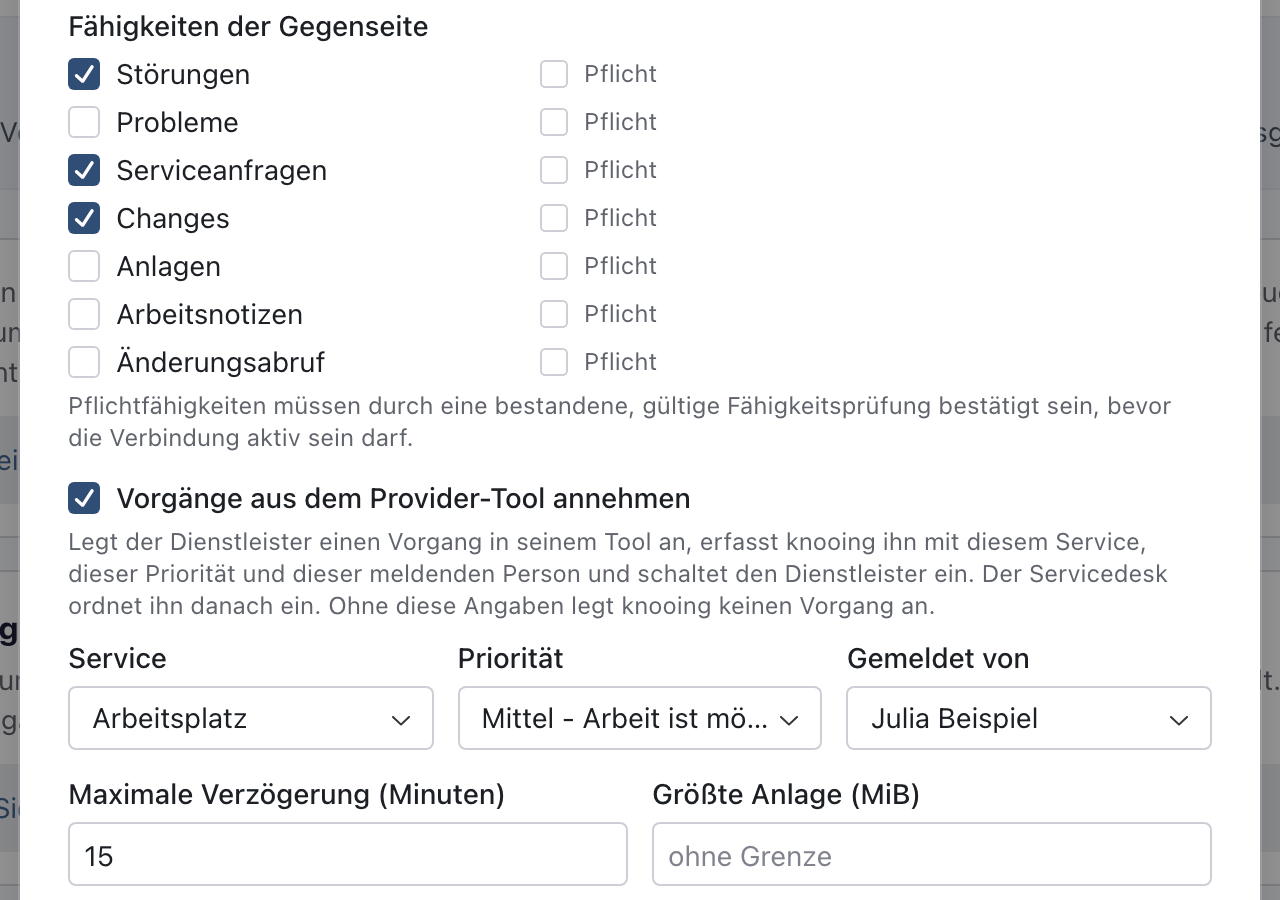
Warum Fähigkeiten und Annahme gleich beim Anlegen? Eine Brücke, die Probleme übertragen soll, aber nur Störungen versteht, verliert still Daten. Mit Pflicht halten Sie fest, was die Gegenseite mindestens können muss. Mit der Annahme legen Sie fest, wo ein Vorgang landet, den der Dienstleister anlegt, statt ihn irgendwo zu erfinden.
Beispiel: Die Beispiel GmbH lässt Störungen, Serviceanfragen und Changes am Arbeitsplatz über den Dienstleister laufen und lässt Pflicht leer. Vorgänge, die der Dienstleister selbst anlegt, landen beim Service Arbeitsplatz mit der Priorität Mittel - Arbeit ist möglich, gemeldet von Julia Beispiel.
Schritt 4: Die Verbindung in der Liste lesen
Nach dem Speichern erscheint die Verbindung in der Liste. Unter dem Namen stehen der Endpunkt und „Provider-Tool von Beispiel IT-Betrieb GmbH (Arbeitsplatz-Betrieb)“ (1). Eine neue Verbindung steht bei Zustand (2) und Fähigkeitsprüfung (3) auf noch nicht geprüft, der Schalter Aktiv (4) ist aus. Rechts stehen Prüfen (5) und Bearbeiten (6).

Die Spalten bedeuten:
- Zustand: noch nicht geprüft, solange keine Prüfung gelaufen ist. Danach in Ordnung, eingeschränkt oder nicht erreichbar.
- Fähigkeitsprüfung: noch nicht geprüft, gültig oder abgelaufen oder nicht bestanden.
- Aktiv: der Schalter für den Betrieb.
Warum der Dienstleister in der Liste? So sehen Sie auf einen Blick, welche Verbindung das Tool welches Dienstleisters ist. Übergibt der Servicedesk einen Vorgang an diesen Dienstleister, geht er über genau diese Verbindung.
Beispiel: In der Liste steht „Dienstleister Beispiel IT-Betrieb“ mit „Provider-Tool von Beispiel IT-Betrieb GmbH (Arbeitsplatz-Betrieb)“.
Weitere Knöpfe der Zeile: Laufzeitgrenzen (siehe Laufzeitgrenzen und Eskalation einrichten), Anlagen (zurückgehaltene Anhänge, siehe Anhänge begrenzen) und Maskierung (siehe Maskierungsregeln).
Schritt 5: Die Fähigkeitsprüfung ausführen
Klicken Sie in der Zeile auf Prüfen (3). knooing fragt bei der Gegenseite nach, welche Fähigkeiten sie bestätigt. Das Ergebnis gilt 24 Stunden, wenn die Prüfung bestanden ist, sonst 15 Minuten. Danach meldet knooing Fähigkeitsprüfung bestanden. oder Fähigkeitsprüfung nicht bestanden. Fehlt: … mit den fehlenden Pflichtfähigkeiten. Die Häkchen unter Fähigkeiten der Gegenseite setzt knooing nach einer Prüfung auf den bestätigten Stand. Bei aktiven Verbindungen wiederholt knooing die Prüfung selbst. Im Bild steht danach bei Zustand (1) nicht erreichbar und bei Fähigkeitsprüfung (2) abgelaufen oder nicht bestanden.

Warum mit Verfallsdatum? Die Gegenseite kann sich ändern, etwa durch ein Update. Ein einmaliger Test würde dann für immer gelten. Mit Ablauf wird ein veralteter Nachweis sichtbar.
Beispiel: Julia Beispiel klickt auf Prüfen. Die Schnittstelle des Dienstleisters antwortet noch nicht, also steht die Verbindung auf nicht erreichbar. Sie klärt mit dem Dienstleister, wann seine Schnittstelle bereit ist.
Das hängt von der Gegenseite ab
Die Prüfung ruft die Adresse /capabilities am Endpunkt auf. Antwortet dort niemand, gilt die Prüfung als nicht bestanden, und der Zustand wechselt von noch nicht geprüft auf nicht erreichbar. In der Beispielumgebung der Bilder gibt es keine Gegenseite, deshalb zeigt das Bild diesen Zustand. Verliert eine aktive Verbindung mit Pflichtfähigkeiten eine davon, nimmt knooing sie außer Betrieb.
Schritt 6: Die Verbindung aktivieren
Schalten Sie in der Zeile Aktiv (1) ein. Danach steht der Schalter auf an; den Zustand (2) ändert erst die nächste Prüfung. Sind Pflicht-Fähigkeiten gesetzt, geht das erst nach einer bestandenen und noch gültigen Prüfung. Ohne Pflichtfähigkeiten genügt ein Endpunkt, so wie bei der Beispiel GmbH.

Warum erst jetzt aktivieren? Eine aktive Verbindung nimmt Nachrichten an und sendet Änderungen. Das soll erst geschehen, wenn Endpunkt, Zugangsdatum und Fähigkeiten stimmen. Verbindungen werden nie gelöscht, nur außer Betrieb genommen: So bleibt die Kette aus Nachrichten, Konflikten und Abgleichläufen nachprüfbar.
Beispiel: Julia Beispiel hat keine Pflichtfähigkeiten gesetzt und schaltet Aktiv ein. Sobald für beide Richtungen Maskierungsregeln gelten (siehe Maskierungsregeln festlegen, freigeben und anwenden), legt knooing Vorgänge, die der Servicedesk an die Beispiel IT-Betrieb GmbH übergibt, in deren Tool an.
Jede Änderung an einer Verbindung steht im Konfigurationsprotokoll.
Wenn etwas nicht klappt
- Der Endpunkt muss mit https:// beginnen. Tragen Sie die Adresse mit https:// ein.
- Der Endpunkt ist nicht öffentlich erreichbar (private oder interne Adressen sind nicht zulässig). Die Adresse zeigt auf ein internes Netz. Verwenden Sie die öffentliche Adresse der Schnittstelle.
- Eine Verbindung mit diesem Namen gibt es schon. Wählen Sie einen anderen Namen.
- Aktivieren geht erst nach einer bestandenen, gültigen Fähigkeitsprüfung, die alle Pflichtfähigkeiten bestätigt. Führen Sie Prüfen aus. Besteht die Gegenseite die Prüfung nicht, nehmen Sie das Häkchen Pflicht zurück oder klären Sie es mit dem Dienstleister.
- Eine aktive Verbindung braucht einen Endpunkt. Hinterlegen Sie zuerst den Endpunkt.
- „Für Vorgänge aus dem Provider-Tool fehlen Service, Priorität oder meldende Person.“ Vorgänge aus dem Provider-Tool annehmen ist eingeschaltet, aber eine der drei Angaben fehlt. Wählen Sie alle drei, oder schalten Sie die Annahme aus.
- „Diesen Service gibt es nicht.“ oder „Diese Priorität gibt es nicht.“ Die Auswahl wurde inzwischen gelöscht. Wählen Sie neu.
- „Diese Person gibt es nicht, oder sie ist keine aktive Person Ihres Unternehmens.“ Die Person ist gesperrt, gelöscht oder ein Provider-Zugang. Wählen Sie eine andere Person.
- „Diese Lieferbeziehung gibt es nicht.“ Die Lieferbeziehung wurde inzwischen gelöscht. Wählen Sie bei Dienstleister (Lieferbeziehung) neu.
- Bei Dienstleister (Lieferbeziehung) fehlt der Dienstleister. Für ihn ist keine Lieferantenbeziehung angelegt, oder sie ist beendet. Öffnen Sie in der Seitenleiste Mein Unternehmen und darin Lieferanten, öffnen Sie den Lieferanten und legen Sie im Reiter Beziehungen mit Beziehung anlegen eine an.
- Die maximale Latenz muss zwischen 1 und 1440 Minuten liegen. Tragen Sie bei Maximale Verzögerung (Minuten) einen Wert in diesem Bereich ein.
- Die Verbindung konnte nicht gespeichert werden. Versuchen Sie es erneut.
- Die Fähigkeitsprüfung ließ sich nicht ausführen. Versuchen Sie es erneut.
- Diese Verbindung hat kein Ziel hinterlegt - ohne Ziel gibt es keine Faehigkeitsauskunft. Tragen Sie einen Endpunkt ein.
- Zum Ausloesen eines Faehigkeitstests brauchen Sie Schreibrecht auf den Servicedesk. Die Prüfung verlangt Bearbeitungsrecht im Servicedesk.
- Rolle und Elternverbindung lassen sich nach der Anlage nicht ändern; legen Sie dafür eine neue Verbindung an. Die Rolle ist fest.