
Anleitung
Einen weiteren Provider hinzuziehen: gemeinsame Bearbeitung mit Grund
So ziehen Sie zu einem Vorgang einen weiteren Provider hinzu, ohne die Verantwortung zu wechseln, halten den Grund im Verlauf fest und schreiben bei Bedarf nur einem Provider.
5 min Lesezeit · Oktober 2026
Manche Störungen berühren mehrere Provider: Der Server steht beim Rechenzentrum, die Ursache liegt aber vielleicht im Netzwerk eines anderen Dienstleisters. Mit Lieferant hinzuziehen halten Sie fest, wer zusätzlich mitarbeitet. Die Verantwortung, der Vertrag und die Fristen bleiben beim eingeschalteten Provider. Wie die Karte aufgebaut ist, steht in Die Provider-Steuerung am Vorgang lesen.
Am Ende steht der weitere Provider als Mitwirkend in der Karte, der Grund im Verlauf, und die Liste der Vorgänge zeigt die gemeinsame Bearbeitung. Sie wissen außerdem, was jeder Provider zu sehen bekommt und wie Sie einem Provider allein schreiben.
Das brauchen Sie
Das Recht, den Servicedesk zu bearbeiten. Der hinzugezogene Lieferant muss in knooing angelegt sein. Einen Vertrag für den Service braucht er dafür nicht, denn er übernimmt keine Verantwortung.
Beispiel im Artikel: Die Störung „Lagerserver srv-lager-01 startet nicht“ liegt bei der Rechenzentrum Nord GmbH. Julia Beispiel vermutet zusätzlich einen Fehler in der Warenwirtschaft selbst und zieht deren Betreiber, die Muster IT-Service GmbH, hinzu.
Schritt 1: Den Provider auswählen
Öffnen Sie den Vorgang in der Vollansicht und blättern Sie zur Karte Provider-Steuerung. Klicken Sie unter Weitere beteiligte Lieferanten auf Lieferant hinzuziehen. Wählen Sie im Bereich Weiteren Lieferanten hinzuziehen bei Lieferant den Provider aus der Liste (1).
Danach steht der gewählte Provider im Feld. Ist die Liste lang, grenzen Sie sie mit Nach Namen suchen ein.
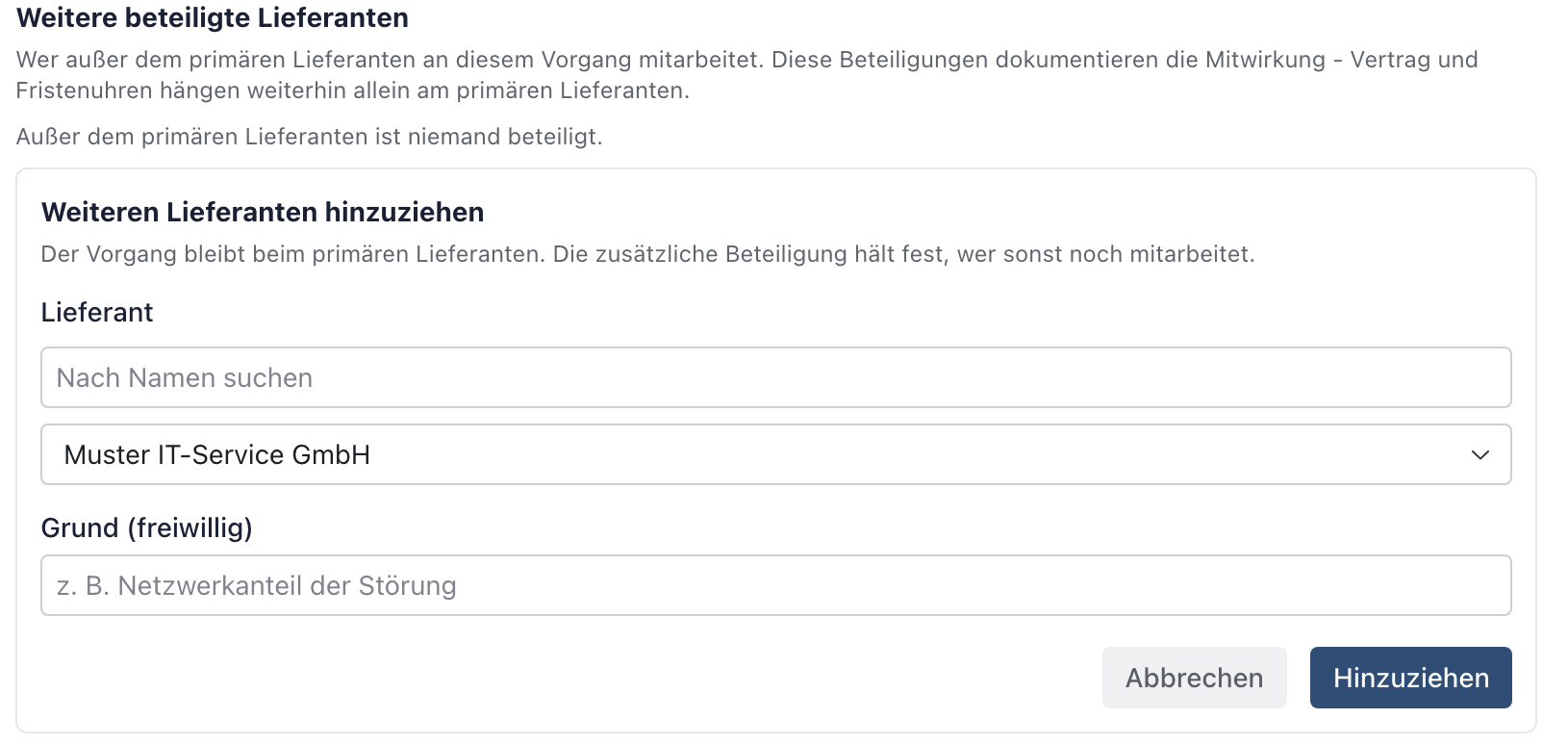
Warum nicht umleiten? Umleiten gibt die Verantwortung ab. Hinzuziehen holt nur Hilfe dazu: Der eingeschaltete Provider bleibt verantwortlich und seine Fristen laufen weiter.
Beispiel: Julia Beispiel wählt Muster IT-Service GmbH.
Schritt 2: Den Grund eintragen und hinzuziehen
Tragen Sie bei Grund (freiwillig) ein, warum der Provider mitarbeitet (2). Klicken Sie auf Hinzuziehen (3).
Es erscheint die Meldung „Der Lieferant ist jetzt an diesem Vorgang beteiligt.“ Unter Beteiligte Provider steht er mit der Rolle Mitwirkend und „keine eigene Frist“ (4). Im Verlauf der Provider-Steuerung steht oben „Hinzugezogen“ mit Ihrem Grund (5).
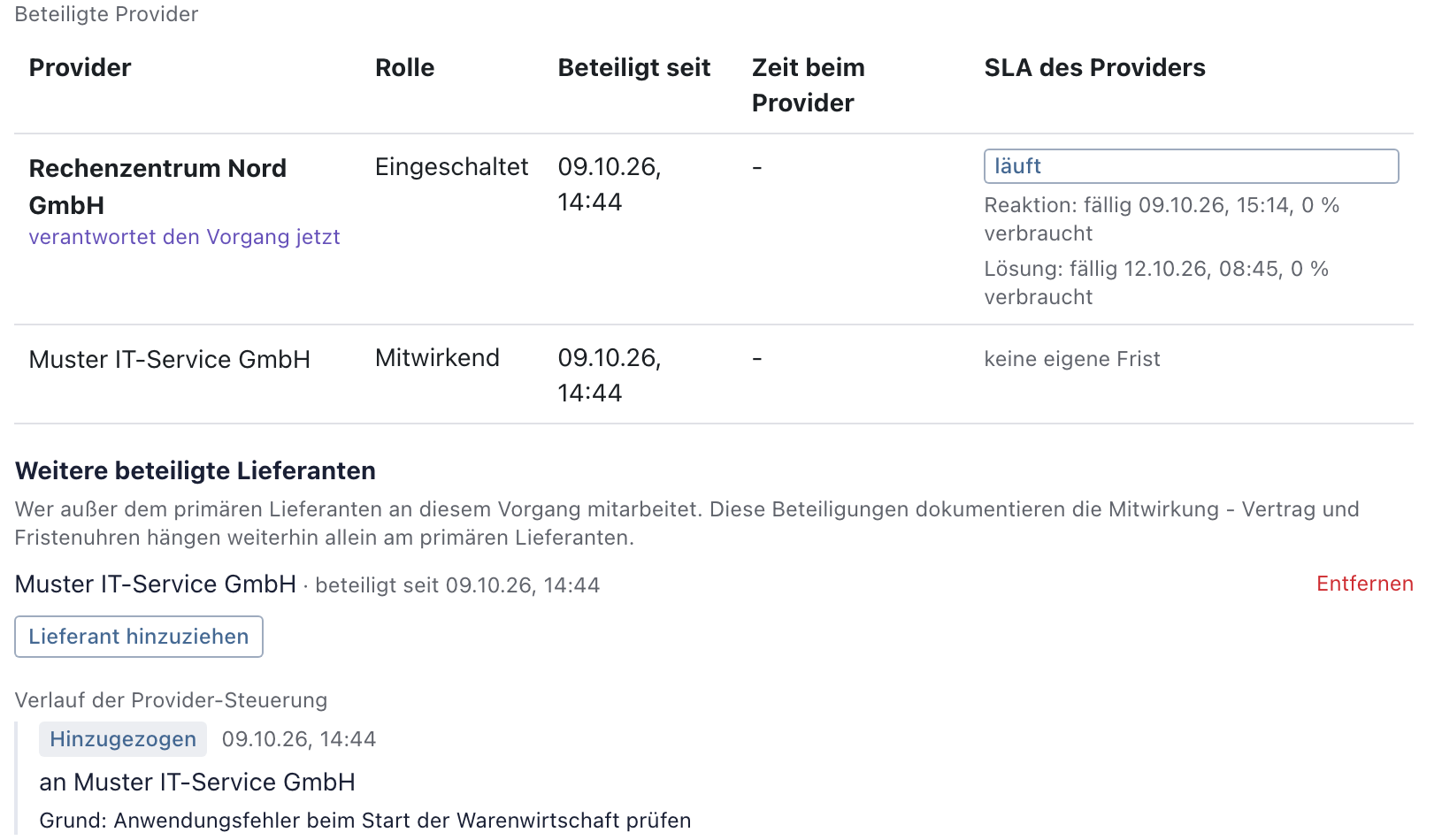
Warum ein Grund? Der Grund steht im Verlauf. Der Provider und Ihr Team sehen später, wofür er dazugeholt wurde.
Beispiel: Julia Beispiel schreibt „Anwendungsfehler beim Start der Warenwirtschaft prüfen“.
In der Vorgangsliste steht der Provider jetzt mit dem Zusatz „(mitwirkend)“ in der Spalte Aktueller Provider. Der Filter Nur gemeinsame Bearbeitung findet solche Vorgänge (Vorgänge nach aktuellem Provider filtern).
Was der hinzugezogene Provider sieht
Sobald Sie auf Hinzuziehen geklickt haben, bekommen alle Provider-Zugänge des hinzugezogenen Unternehmens eine Benachrichtigung in der Glocke. Je nach ihrer Einstellung kommt zusätzlich eine E-Mail. Der Vorgang steht danach in ihrer Liste.
Jeder beteiligte Provider sieht den gemeinsamen Stand: Titel, Beschreibung, die Fristen des Vorgangs, die beteiligten Provider mit Namen und Ihre geteilten Kommentare und Dateien. Den Grund, den Sie beim Hinzuziehen eintragen, sieht außer Ihrem Team nur der hinzugezogene Provider selbst. Was einem anderen Provider gehört, bleibt verborgen:
- seine Ansprechpartner, sein Vertrag, seine eigenen Fristen und warum der Vorgang an ihn ging,
- seine Kommentare und Dateien,
- Ihre internen Notizen und Ihre Kommentare nur für einen anderen Lieferanten.
Den Status ändert ein hinzugezogener Provider nicht. Er kommentiert und hängt Dateien an. Wie das für den Provider aussieht, steht in Als hinzugezogener Provider mitarbeiten.
Arbeitet der Provider mit einem eigenen Ticketsystem, das über die Instanzbrücke angebunden ist, legt knooing den Vorgang beim Hinzuziehen auch dort an, mit der Rolle mitwirkend. Kommentare aus diesem Tool übernimmt knooing, Status und Felder nicht. Wie Sie das verfolgen, steht in Vorgang an das Provider-Tool übergeben und den Stand verfolgen.
Etwas nur einem Provider schreiben
Kommentare eines Providers tragen bei Ihnen den Hinweis „Nur für …“ mit dem Namen seines Unternehmens und einen gestrichelten Rahmen. Lesen können sie nur der Servicedesk und dieses Unternehmen, nicht die meldende Person und kein anderer Provider. Ein Ergebnis für die meldende Person geben Sie deshalb mit einem geteilten Kommentar weiter.
Eine Rückfrage, die nur einen Provider angeht, schreiben Sie so: Tragen Sie rechts im Bereich Verlauf unter Ihre Antwort den Text ein. Wählen Sie bei Sichtbarkeit den Eintrag Nur für einen Lieferanten und bei Lieferant den Provider (6). Klicken Sie auf Kommentar hinzufügen.
Danach steht Ihr Kommentar oben im Verlauf, mit dem Hinweis „Nur für Muster IT-Service GmbH“ und gestricheltem Rahmen (7). Darunter steht der Kommentar von Lena Beispiel, Muster IT-Service GmbH, mit demselben Hinweis (i).
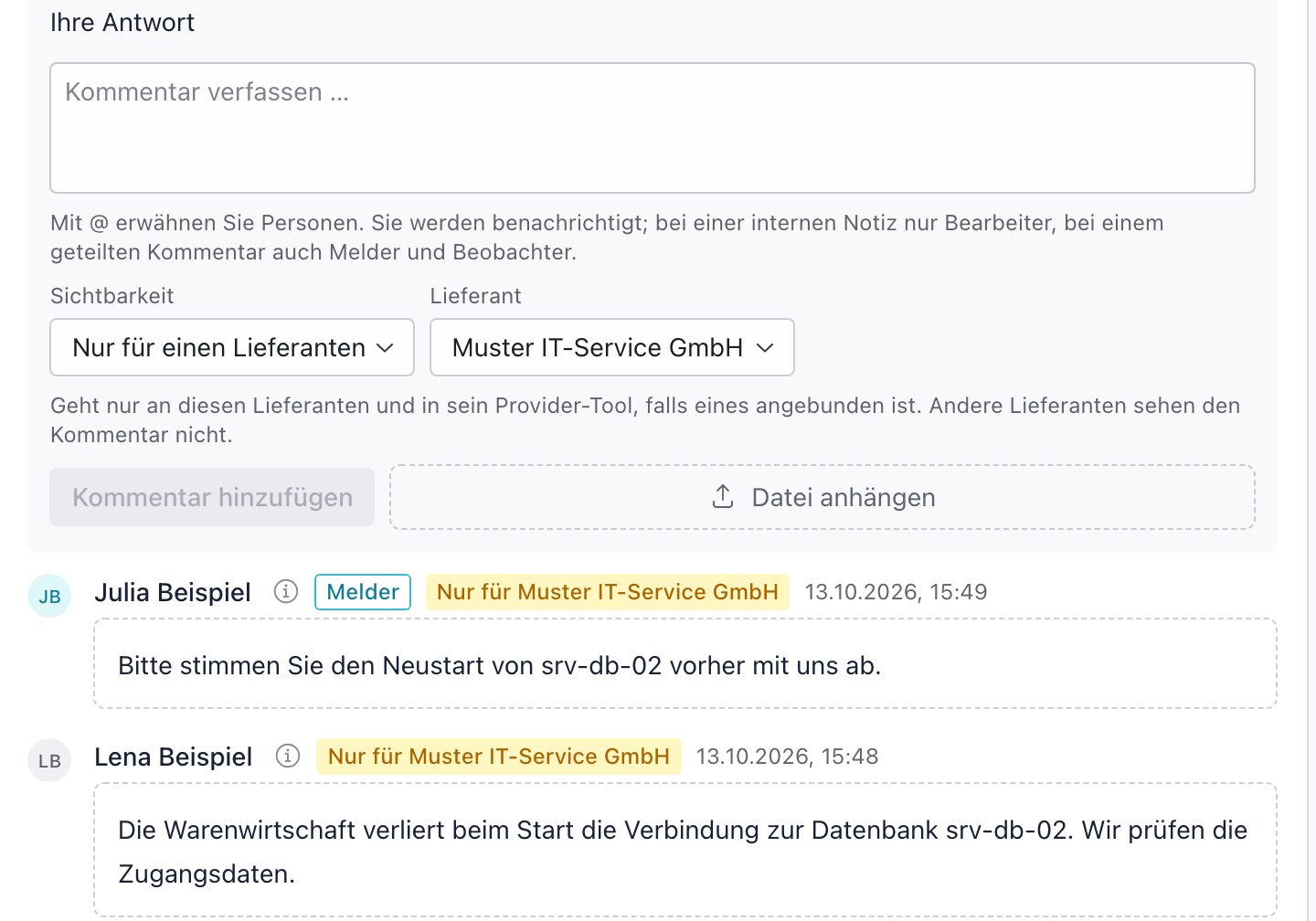
Warum nur für einen Provider? Provider stehen oft im Wettbewerb. Eine Rückfrage zu Leistung, Vertrag oder Fristen eines Providers geht die anderen nichts an. Unter der Auswahl steht außerdem, wohin der Kommentar geht: nur an diesen Provider und in sein Provider-Tool, falls eines angebunden ist. Andere Provider sehen ihn weder in knooing noch in ihrem Tool.
Beispiel: Julia Beispiel schreibt nur an die Muster IT-Service GmbH: „Bitte stimmen Sie den Neustart von srv-db-02 vorher mit uns ab.“
Nächster Schritt
Soll ein anderer Provider die Verantwortung übernehmen: Einen Vorgang zu einem anderen Provider umleiten.
Arbeitet der Provider nicht mehr mit, klicken Sie bei seiner Beteiligung unter Weitere beteiligte Lieferanten auf Entfernen. Es erscheint „Die Beteiligung wurde beendet.“, und im Verlauf steht „Mitwirkung beendet“. Lag der Vorgang in seinem Provider-Tool, endet auch die Übergabe dorthin: Danach geht nichts mehr an dieses Tool.
Wenn etwas nicht klappt
- „Dieser Lieferant ist bereits der primäre Lieferant dieses Vorgangs.“ Der gewählte Provider ist schon eingeschaltet. Wählen Sie einen anderen.
- „Dieser Lieferant ist an diesem Vorgang bereits beteiligt.“ Er wirkt schon mit. Sie sehen ihn unter Beteiligte Provider.
- „Es gibt keinen weiteren Lieferanten, den Sie hinzuziehen könnten.“ Alle angelegten Lieferanten sind schon beteiligt, oder es gibt keine weiteren. Legen Sie den Lieferanten zuerst unter Mein Unternehmen, Lieferanten an.
- Der Knopf Lieferant hinzuziehen fehlt. Ihnen fehlt das Recht, den Servicedesk zu bearbeiten, oder der Vorgang ist geschlossen.
- „Für 'nur für einen Lieferanten' muss ein Lieferant ausgewählt werden.“ Sie haben bei Lieferant noch keinen Provider gewählt. Wählen Sie ihn aus und klicken Sie erneut auf Kommentar hinzufügen.
- Bei Lieferant fehlt der Provider. Die Liste zeigt nur Provider, die gerade beteiligt sind. Ziehen Sie ihn zuerst hinzu.
- Der hinzugezogene Provider hat keine Benachrichtigung bekommen. Sein Zugang ist seinem Unternehmen in knooing nicht zugeordnet. Die Zuordnung pflegt, wer Lieferanten bearbeiten darf.