
Anleitung
Meine Vorgänge im Portal verfolgen: Status, Frist und Hinweise lesen
Im Mitarbeiterportal die eigenen Meldungen und Anforderungen finden, Offen, Alle und Abgeschlossen unterscheiden, Status, Frist und Hinweise lesen und wissen, was jeweils zu tun ist.
4 min Lesezeit · Oktober 2026
Alles, was Sie im Portal gemeldet oder bestellt haben, finden Sie unter Meine Vorgänge, mit aktuellem Stand und Frist. Das erspart die Nachfrage beim Servicedesk: Sie sehen selbst, ob etwas auf Sie wartet. Wie Sie eine Störung melden, steht unter Störung im Portal melden.
Schritt 1: Liste öffnen und filtern
Klicken Sie oben im Kopf des Portals auf den Reiter Meine Vorgänge (oder auf der Startseite auf die Kachel Meine Vorgänge). Über der Liste wechseln Sie zwischen Offen, Alle und Abgeschlossen, jeweils mit der Zahl der Vorgänge. Rechts daneben suchen Sie über Nummer oder Titel suchen … nach einem bestimmten Vorgang, und Störung melden startet eine neue Meldung.
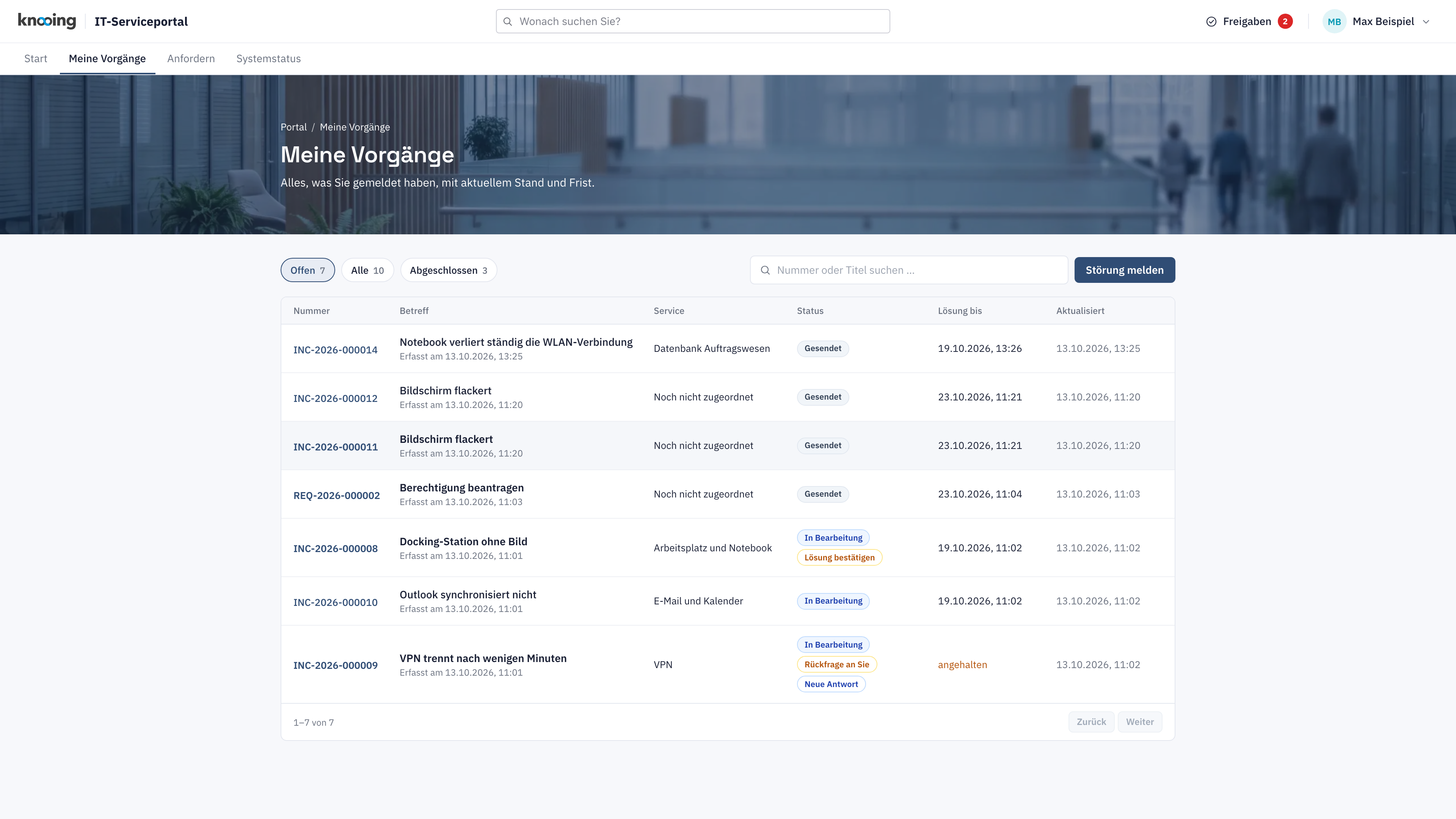
- 1Offen, Alle, Abgeschlossen
- 2Status und Hinweise
Warum so wenige Filter? Für Sie zählt die Frage: Läuft es noch, oder ist es abgeschlossen? Offen zeigt, was noch läuft, Abgeschlossen das Erledigte, Alle beides zusammen. Feinere interne Stufen sehen Sie nicht, sie würden nur verwirren.
Schritt 2: Status lesen
Der Status erklärt sich in einem Wort:
| Status | Bedeutung | |---|---| | Gesendet | Ihre Meldung ist eingegangen und wird gesichtet. | | In Bearbeitung | An Ihrem Vorgang wird gearbeitet. Sie müssen nichts tun. | | Genehmigung | Ihr Vorgang wartet auf eine Freigabe. | | Geschlossen | Ihr Vorgang ist abgeschlossen. |
Die Spalte Lösung bis nennt die angestrebte Frist. Im Vorgang zeigt eine Anzeige, wie viel Zeit bleibt ("noch 12 Tage") oder dass die Frist angehalten ist.
Schritt 3: Hinweise beachten
Unter dem Status in der Spalte Status zeigt das Portal als kleine Marken, wenn Sie etwas tun sollen:
- Rückfrage an Sie: Das Team hat eine Frage. Antworten Sie im Verlauf, siehe Auf eine Rückfrage im Portal antworten.
- Lösung bestätigen: Der Vorgang wurde gelöst. Bestätigen Sie oder melden Sie sich zurück, siehe Lösung im Portal bestätigen und Lösung hat nicht geholfen.
- Neue Antwort: Es gibt einen Beitrag, den Sie noch nicht gelesen haben.
Warum Hinweise in der Liste? Sie sehen auf einen Blick, bei welchem Vorgang die Bearbeitung auf Sie wartet. Dasselbe erscheint auch unter Meine Aufgaben auf der Startseite.
Schritt 4: Vorgang öffnen
Klicken Sie auf den Betreff. Im Verlauf lesen Sie die Beiträge, standardmäßig mit den ältesten zuerst (oben rechts im Verlauf schalten Sie auf Neueste zuerst um). Darunter steht das Feld Ihre Antwort. In Anhänge liegen die Dateien, unter Angaben Ihre Formularantworten. Rechts stehen die Eckdaten, die Watchlist und die Aktionen wie Eskalieren oder Zurückziehen. Was Sie über den Verlauf automatisch erfahren, steht unter Automatische Nachrichten aus Sicht der meldenden Person. Einen geschlossenen Vorgang öffnen Sie, falls erlaubt, wieder: Geschlossenen Vorgang im Portal wieder öffnen.
Kollegen informieren
Wer mitlesen soll, trägt die meldende Person über eine Erwähnung im Verlauf ein: Vorgang mit Kolleginnen und Kollegen teilen.
Wenn etwas nicht klappt
- „Hier ist nichts.“ Unter diesem Filter gibt es keinen Vorgang. Wechseln Sie zwischen Offen, Alle und Abgeschlossen.
- Eine rote Karte mit „Die Liste Ihrer Vorgänge konnte nicht geladen werden“ oder „Der Vorgang konnte nicht geladen werden“. Das liegt meist an einer kurzen Störung der Verbindung, Ihre Daten sind nicht verloren. Klicken Sie auf Erneut laden. Die Seite Diese Seite gibt es nicht mit dem Satz Diesen Vorgang können wir Ihnen hier nicht anzeigen. erscheint nur, wenn der Vorgang wirklich nicht auffindbar ist. Mit Zu meinen Vorgängen kehren Sie zur Liste zurück.
- „Das hat nicht geklappt. Bitte versuchen Sie es erneut.“ Laden Sie die Seite neu und wiederholen Sie die Aktion.
- „Am Vorgang hat sich inzwischen etwas geändert. Wir haben den neuen Stand geladen - bitte prüfen Sie ihn und senden Sie dann erneut.“ Lesen Sie den neuen Stand und senden Sie Ihre Antwort noch einmal.