
← Konfigurationsverwaltung
Anleitung
Supportlevel mit Leistungsinhalten und Besetzung am Leistungsschein festlegen
Wie Sie je Supportlevel festlegen, was geleistet wird, in welcher Zeit, über welche Kanäle und wer R, A, C und I trägt.
4 min Lesezeit · Oktober 2026
So geht es
- Öffnen Sie Konfigurationsverwaltung, Nachweise, Reiter Leistungsscheine und dort bei Ihrem Schein Details.
- Im Block Supportlevel und Leistungsinhalte klicken Sie auf Supportlevel. Der Dialog Supportlevel anlegen öffnet sich.
- Tragen Sie Name, Leistungsumfang, Reaktionszeit (Min.) und Lösungszeit (Min.) ein. Leer heißt keine Zusage.
- Wählen Sie Kanäle, tragen Sie Ausschlüsse ein (eine Zeile je Ausschluss) und wählen Sie bei Gilt für Vorgangsarten, wo das Level angeboten wird. Klicken Sie auf Speichern.
- Klicken Sie beim Level auf Besetzung ändern. Wählen Sie je Rolle (R - Durchführung, A - Verantwortung, C - Beratung, I - Information) die Art des Trägers (Team, Person oder Funktion), klicken Sie auf Hinzufügen und dann auf Besetzung speichern.
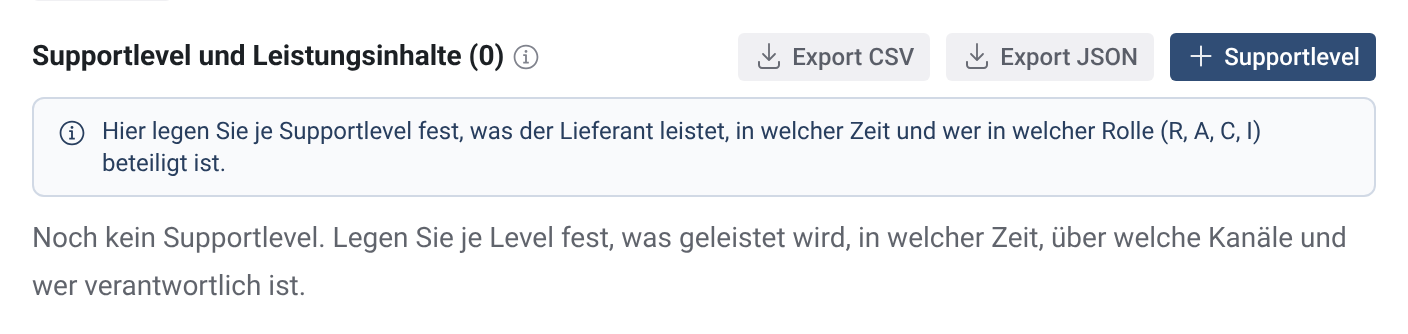
- 1Supportlevel
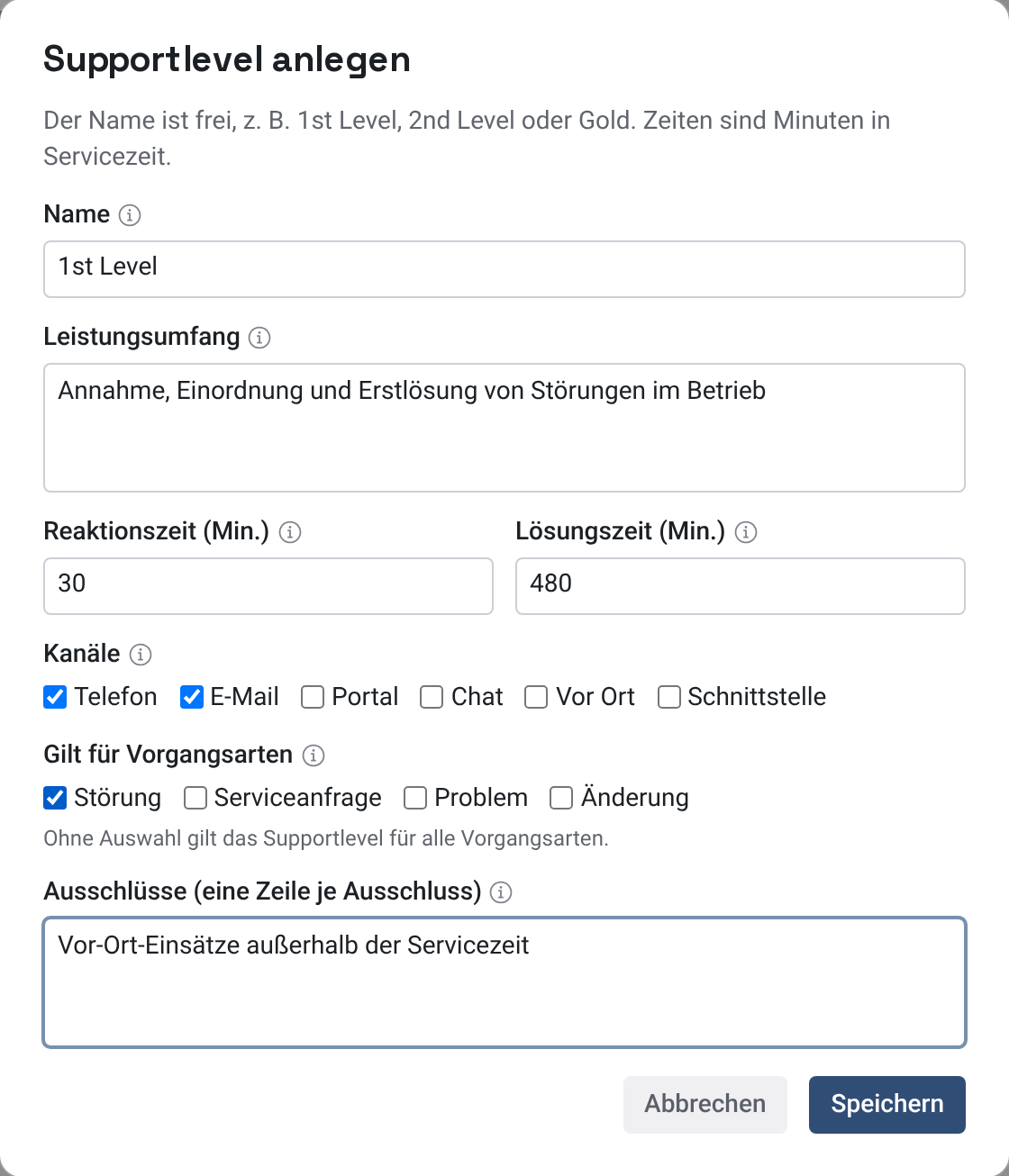
- 1Name
- 2Reaktionszeit und Lösungszeit
- 3Kanäle
- 4Speichern
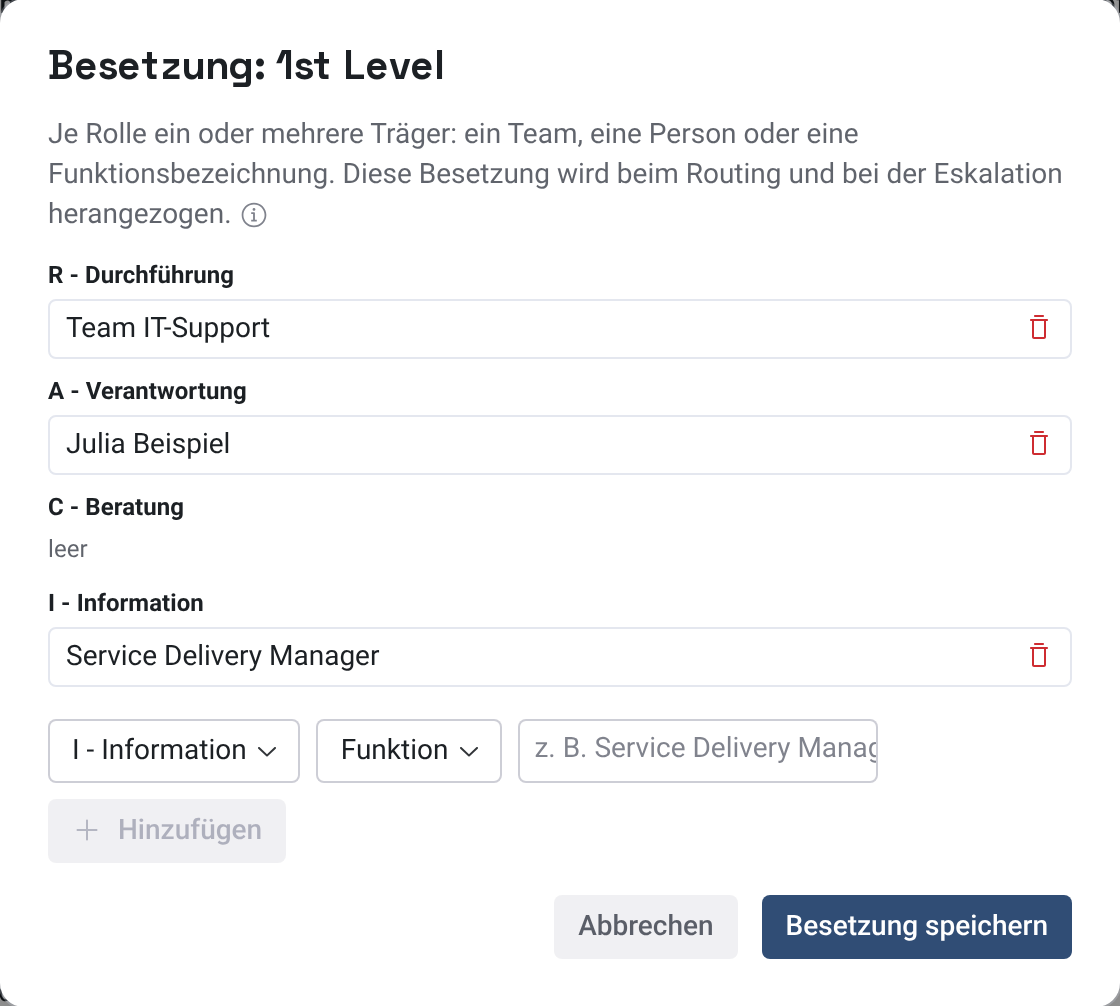
- 1Rollen
- 2Besetzung speichern
Warum? Ohne Level kennt der Vorgang keine Zusage und keine Besetzung. Beispiel: „1st Level“ für Störungen mit Reaktion 30 Minuten, Lösung 480 Minuten, Kanäle Telefon und E-Mail, R ist das Team Netzwerk.
Mit Export CSV und Export JSON laden Sie die Level samt Besetzung herunter. Löschen Sie ein Level, verschwindet auch seine Besetzung.
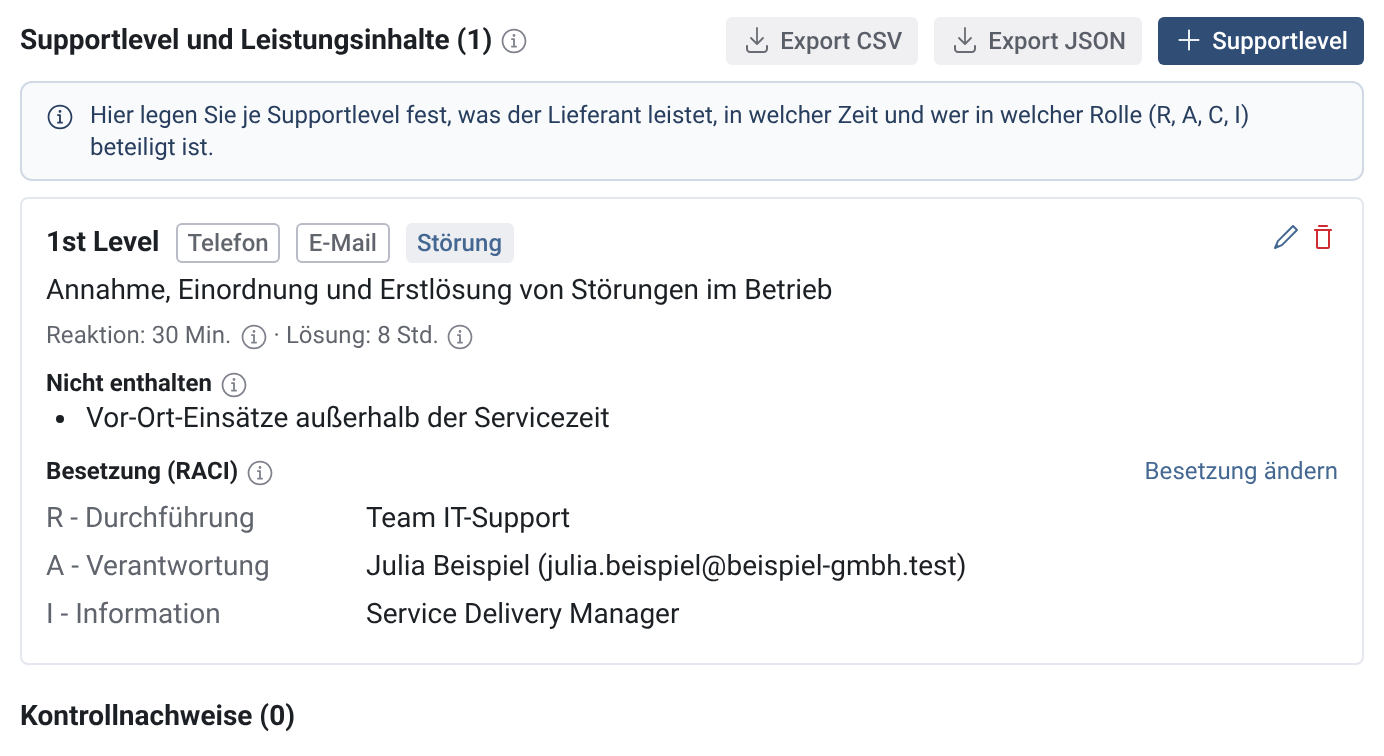
- 1Besetzung (RACI)
Weiter
Was die einzelnen Werte bedeuten und wie Sie das Level am Vorgang wählen, steht in „Supportlevel und Besetzung aus dem Leistungsschein am Vorgang nutzen“, Abschnitt „Werte erklärt“.