
Anleitung
Verfügbarkeitsziel und Servicezeiten eines Service festlegen
So tragen Sie am Service das Verfügbarkeitsziel ein und prüfen, in welchen Servicezeiten knooing die Verfügbarkeit misst: in denen der SLA-Regeln, die für den Service gelten.
5 min Lesezeit · Oktober 2026
Ein Verfügbarkeitsziel sagt, wie verlässlich ein Service laufen muss, etwa 99,5 %. Damit knooing es prüfen kann, braucht es am Service das Ziel selbst. Wann gemessen wird, kommt aus den SLA-Regeln, die für den Service gelten. Ihre Servicezeiten zusammen sind die Zeit, in der gemessen wird. Jede Störung zählt nur in den Servicezeiten ihrer eigenen Regel.
In dieser Anleitung tragen Sie für die Warenwirtschaft das Ziel 99,5 % ein und prüfen, welche SLA-Regeln und Servicezeiten gelten. Am Ende wissen Sie, gegen welches Ziel und in welcher Zeit knooing misst. Wie eine SLA-Regel für einen Service entsteht, steht in Servicezeiten, SLA-Regel und Wartungsfenster für die Verfügbarkeit anlegen.
Das brauchen Sie
Das Schreibrecht für die Klassifizierung von Services (in der Rollenverwaltung die Feldgruppe „Klassifizierung“ bei Services). Ohne dieses Recht fehlt Bearbeiten bei den Zielwerten. Für die Servicezeiten brauchen Sie das Recht, den Servicedesk zu sehen. Für den Service muss mindestens eine SLA-Regel gelten; die allgemeinen Regeln der Startkonfiguration genügen.
Schritt 1: Den Service öffnen
Klicken Sie in der Seitenleiste unter Mein Unternehmen auf Meine Services. Wechseln Sie oben in den Reiter Services und klicken Sie in der Liste auf Warenwirtschaft. Öffnen Sie auf der Seite des Service den Reiter Betrieb (1).
Danach sehen Sie oben vier Kacheln, darunter Verfügbarkeit (30 Tage) und Nächstes Wartungsfenster. Darunter beginnt der Service-Schein mit dem Abschnitt Zielwerte des Unternehmens (2). Bei Verfügbarkeitsziel steht noch ein Strich: Es gibt noch kein Ziel.
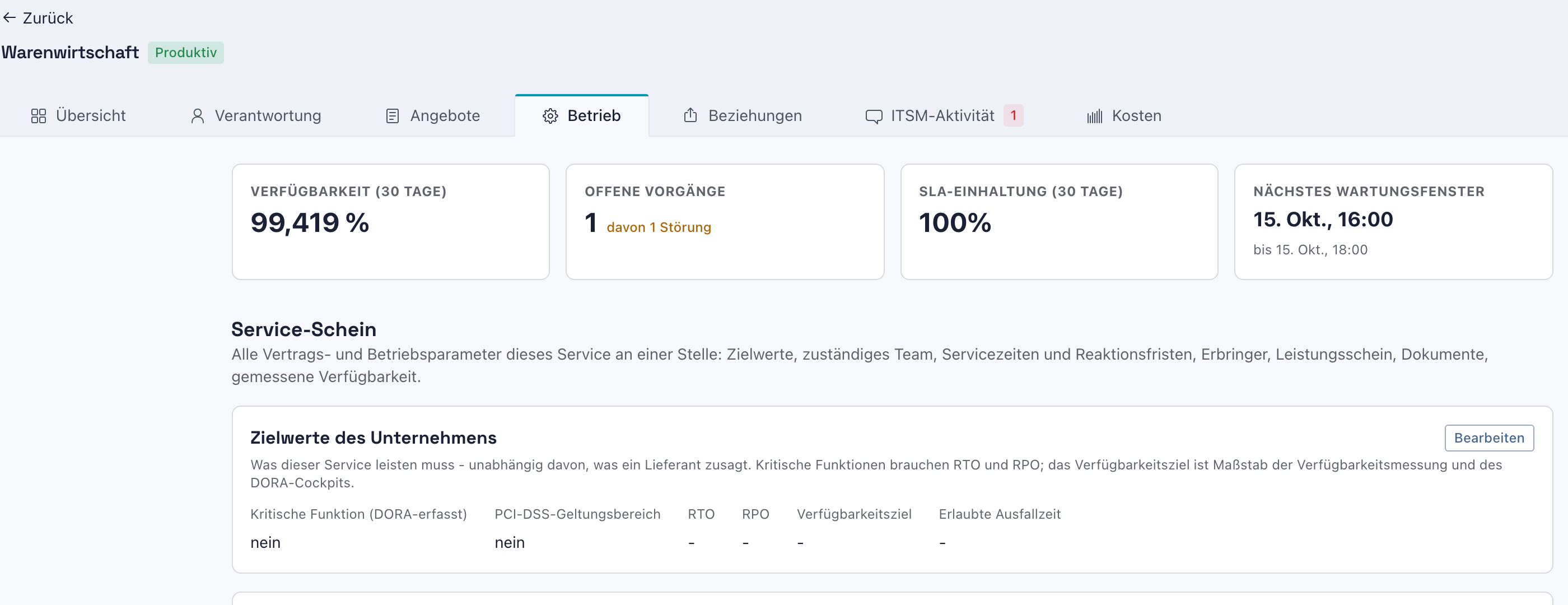
Warum der Reiter Betrieb? Hier stehen alle Betriebsparameter eines Service zusammen: Ziele, zuständiges Team, Servicezeiten und Reaktionsfristen, Erbringer und die gemessene Verfügbarkeit.
Beispiel: Julia Beispiel öffnet die Warenwirtschaft der Beispiel GmbH. Das geplante Datenbank-Update am 15. Oktober steht bereits unter Nächstes Wartungsfenster.
Schritt 2: Das Verfügbarkeitsziel eintragen
Klicken Sie im Abschnitt Zielwerte des Unternehmens rechts auf Bearbeiten. Tragen Sie bei Verfügbarkeitsziel (%) (1) den Wert 99.5 ein. Erlaubt sind Werte größer als 0 und höchstens 100.
Sofort darunter steht bei Erlaubte Ausfallzeit: 3 Std 36 Min je Monat · 1 Tag 20 Std je Jahr bei Betrieb rund um die Uhr. Dieser Wert ist eine Faustregel für einen Service ohne Pause. Die erlaubte Ausfallzeit in den tatsächlichen Servicezeiten nennt der Abschnitt Gemessene Verfügbarkeit. Klicken Sie auf Speichern (2).
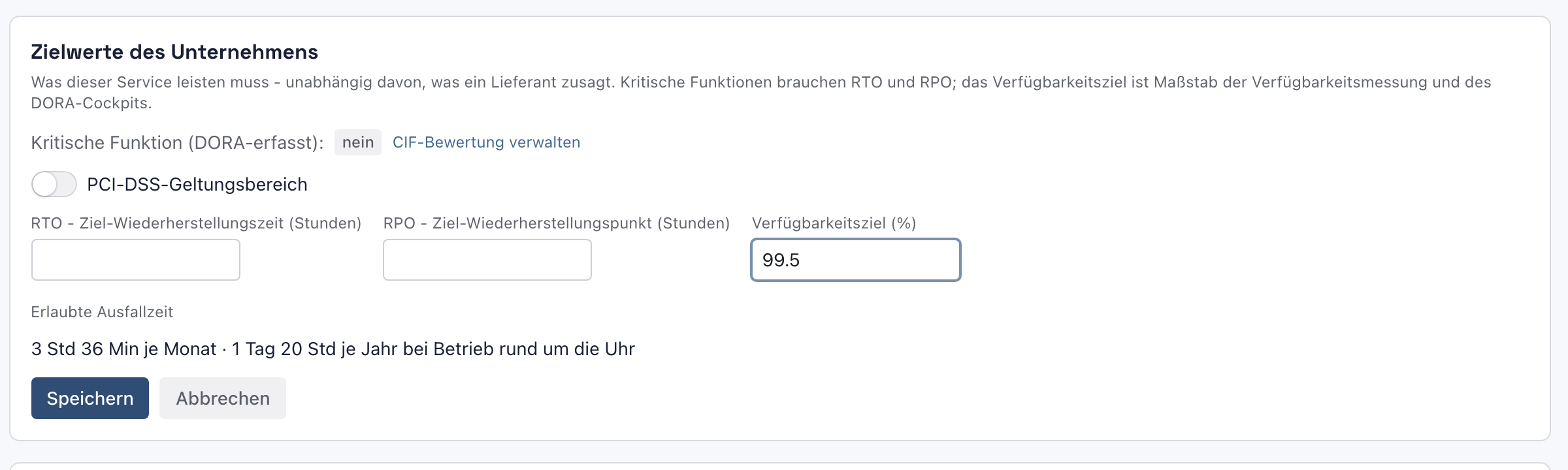
Danach erscheint die Meldung „Zielwerte gespeichert.“, und bei Verfügbarkeitsziel steht 99.5 %.
Warum ein Ziel je Service? Nicht jeder Service ist gleich wichtig. Ein Ziel macht aus einer gemessenen Zahl eine Aussage: erreicht oder verfehlt.
Beispiel: Für die Warenwirtschaft hat die Beispiel GmbH mit dem Lager 99,5 % vereinbart.
Schritt 3: Die SLA-Regeln des Service prüfen
Scrollen Sie im Reiter Betrieb zum Abschnitt Servicezeiten und Reaktionsfristen. Die Tabelle SLA-Regeln zeigt je Priorität die Regeln, die für diesen Service in Frage kommen, mit Reaktion, Wiederherstellung und Servicezeiten. Die Spalte Ebene sagt, woher die Regel kommt: generisch gilt für alle Services, dieser Service nur für diesen.
Gibt es für eine Priorität mehrere Regeln, greift die spezifischste. Die übrigen sind grau und tragen den Hinweis überlagert (1). Für die Warenwirtschaft greift bei Mittel - Arbeit ist möglich die Regel dieser Service mit den Servicezeiten Montag bis Freitag, 08:00 bis 17:00 Uhr, Kalender Kernzeiten Lager (2).
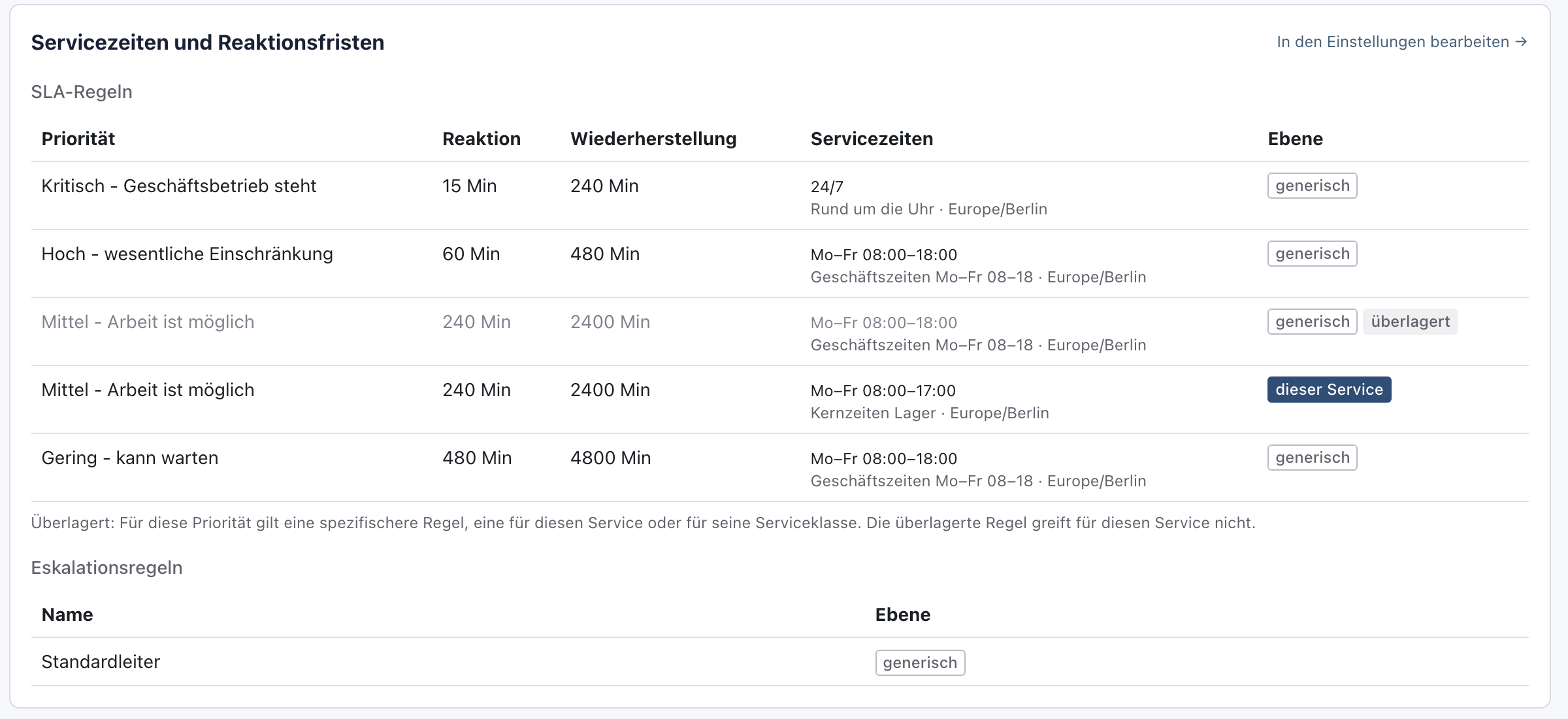
Warum zählt das für die Verfügbarkeit? Jede Störung zählt nur in den Servicezeiten der Regel, die für ihre Priorität greift. Eine Störung mittlerer Priorität der Warenwirtschaft zählt deshalb nur montags bis freitags von 8 bis 17 Uhr, eine kritische rund um die Uhr.
Beispiel: Fällt die Warenwirtschaft an einem Samstag aus und der Servicedesk erfasst die Störung als kritisch, zählt jede Minute. Als Störung mittlerer Priorität zählte derselbe Samstag gar nicht.
Schritt 4: Die Servicezeiten der Messung prüfen
Scrollen Sie weiter zum Abschnitt Gemessene Verfügbarkeit. In der Zeile Servicezeiten (SLA) (1) stehen die Kalender aller Regeln, die für diesen Service greifen: der Kalender für Geschäftszeiten, Kernzeiten Lager und Rund um die Uhr, jeweils mit Zeitzone. Die überlagerte Regel fehlt hier. Mit SLA-Regeln verwalten und Servicezeiten verwalten gelangen Sie zu den Einstellungen.

Zusammen ergeben diese Kalender die Messbasis. Weil Rund um die Uhr dabei ist, misst knooing die Warenwirtschaft rund um die Uhr. Die Kernzeiten Lager begrenzen nur, wie viel eine Störung mittlerer Priorität zählt.
Warum alle Servicezeiten zusammen? Ein Service, der für kritische Störungen rund um die Uhr betreut wird, muss rund um die Uhr laufen. Hätte er nur Regeln mit Geschäftszeiten, zählte knooing nur diese.
Beispiel: Gälte für die Warenwirtschaft keine Regel rund um die Uhr, wäre die Messbasis Montag bis Freitag von 8 bis 18 Uhr: die Vereinigung von Geschäftszeiten und Kernzeiten Lager.
Nächster Schritt
Erfassen Sie eine Störung und lesen Sie das Ergebnis: Störungen erfassen und Verfügbarkeit eines Service prüfen.
Wenn etwas nicht klappt
- „Das Verfügbarkeitsziel muss zwischen 0 und 100 liegen.“ Der Wert ist 0, negativ oder größer als 100. Tragen Sie einen Wert wie 99.5 ein.
- Bearbeiten fehlt. Ihnen fehlt das Schreibrecht für die Klassifizierung von Services. Bitten Sie die Administration Ihres Mandanten darum.
- „Die Zielwerte (kritische Funktion, RTO, RPO, Verfügbarkeitsziel) sind für Ihre Rolle nicht sichtbar.“ Ihre Rolle darf die Klassifizierung von Services nicht lesen. Die Verfügbarkeit sehen Sie trotzdem, aber ohne Ziel.
- Bei Servicezeiten (SLA) steht „Keine SLA-Regel“. Für den Service gilt keine SLA-Regel, auch keine allgemeine. Ohne Servicezeiten misst knooing nicht. Legen Sie unter Einstellungen, Servicedesk, SLA-Regeln eine Regel an.
- „Eine Servicezeit der SLA-Regeln lässt sich nicht auswerten, zum Beispiel wegen einer unbekannten Zeitzone.“ Ein Kalender enthält eine falsche Angabe. Korrigieren Sie ihn unter Einstellungen, Servicedesk, Servicezeiten. Bis dahin zeigt der Service Kalender ungültig statt einer Zahl.
- Der Abschnitt Servicezeiten und Reaktionsfristen oder Gemessene Verfügbarkeit fehlt. Der Servicedesk ist für Ihren Mandanten nicht freigeschaltet, oder Ihnen fehlt das Recht, ihn zu sehen.